
Accueil · Aide · Configurer des mods Project Zomboid du Steam Workshop
Configurer des mods Project Zomboid du Steam Workshop
Le serveur charge lui-même les mods depuis le Steam Workshop. Vous saisissez uniquement les numéros Workshop et cochez les mods souhaités. Les mods sont possibles à partir de Flex M.
Mods Workshop à partir de Flex M
1. Activer les mods et saisir les numéros Workshop
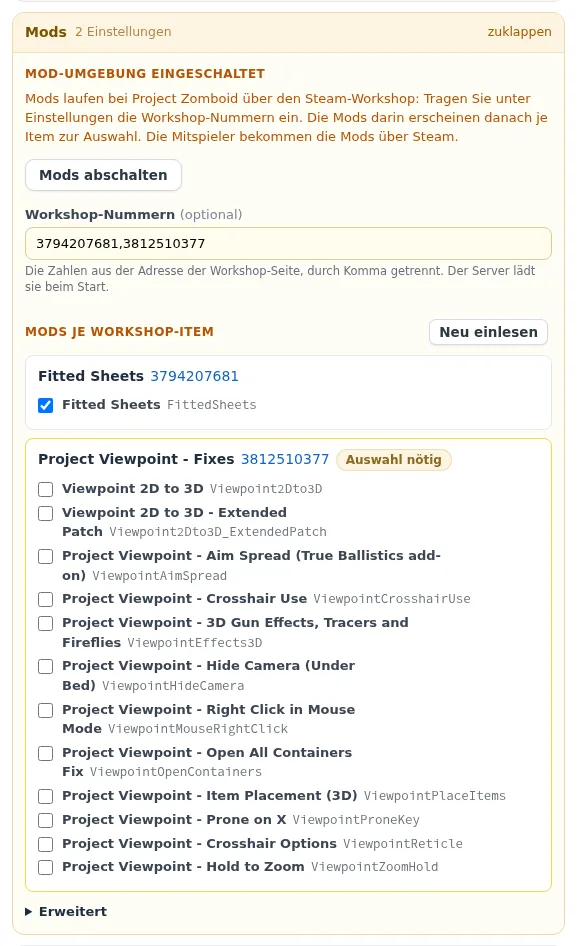
Ouvrez dans la carte « Paramètres » le groupe « Mods » et choisissez « Activer les mods ». Saisissez sous « Numéros Workshop » les nombres de l'adresse des pages Workshop, le nombre après ?id=, séparés par des virgules. Vous n'avez pas à rechercher les identifiants de mods.
2. Choisir les mods
Après l'enregistrement, le serveur charge les nouvelles entrées depuis Steam et lit les mods qu'elles contiennent. Pendant ce temps, « lecture en cours … » s'affiche, de quelques secondes à quelques minutes selon la taille. Ensuite, une liste des mods avec nom et identifiant apparaît pour chaque entrée. Une coche active un mod et est enregistrée immédiatement.
- Si une entrée contient exactement un mod adapté, il est activé automatiquement.
- S'il en contient plusieurs, aucun n'est coché au départ et l'entrée affiche « Choix nécessaire ».
- Les mods qui ne correspondent pas à la version du jeu du serveur apparaissent en gris dans la liste, par exemple avec « (Build 41) » sur un serveur en Build 42.
- Si un numéro Workshop est retiré, ses mods sortent de la sélection. « Relire » relit toutes les entrées.
Ordre et dépendances
L'ordre de chargement s'établit de lui-même : les mods qui en nécessitent d'autres se chargent après les mods sur lesquels ils s'appuient. S'il manque un mod nécessaire, une remarque apparaît à côté de l'entrée. Rien n'est ajouté automatiquement.
- « … nécessite … Ce mod ne se trouve dans aucun item saisi. » Ajoutez le numéro Workshop du mod manquant.
- « … nécessite … (non coché). » Cochez le mod nécessaire.
- « Introuvable sur Steam. Avec ce numéro, le serveur ne démarre pas. » Le numéro est erroné, n'appartient pas à Project Zomboid ou est bloqué sur Steam. Corrigez-le ou supprimez-le.
Cas particuliers
Sous « Avancé » figure le champ « Identifiants de mods ». Il est réservé aux identifiants qui n'appartiennent à aucun numéro Workshop saisi. Qui modifie le fichier de configuration Server/<Monde>.ini via le gestionnaire de fichiers ou par SFTP peut aussi y définir Mods= et WorkshopItems=. L'espace client reprend ces indications comme sélection. Les serveurs existants conservent leur sélection et leur ordre actuels.
Les mods chez les joueurs
Le jeu télécharge les mods du serveur lors de la connexion. Si un mod est dans une autre version, le serveur refuse la connexion et indique le mod.
Après chaque modification : redémarrage
Le serveur lit la liste des mods au démarrage. Les numéros Workshop et la sélection se trouvent dans la carte « Paramètres », groupe « Mods », et sont enregistrés automatiquement. Si le serveur tourne, ils s'appliquent après un redémarrage que vous lancez avec « Redémarrer maintenant ». Le serveur ne redémarre pas de lui-même. Comptez un peu d'attente après le redémarrage, car le serveur télécharge d'abord les nouveaux mods. Si le serveur doit redémarrer lui-même lors d'une mise à jour des mods Workshop, activez-le dans le groupe « Redémarrages », comme décrit sous Régler les redémarrages du serveur de jeu.
Mods de carte
Les mods de carte qui apportent leur propre carte ne peuvent pas être intégrés sur nos serveurs. Les cinq zones de départ du jeu sont au choix : Muldraugh, West Point, Riverside, Rosewood et March Ridge.
Restauration
Le monde est sauvegardé chaque jour et peut être ramené à un état antérieur. Avant des modifications importantes des mods, c'est la voie sûre.
Suite : Voir les serveurs Project Zomboid Connecter les joueurs Project Zomboid : paramètres Sandbox Build 42 ou Build 41 Paramètres de démarrage Java personnalisés Project Zomboid : mods Java avec ZombieBuddy