
Inicio · Ayuda · Configurar mods de Project Zomboid del Steam Workshop
Configurar mods de Project Zomboid del Steam Workshop
El servidor carga los mods por sí mismo desde el Steam Workshop. Usted solo introduce los números del Workshop y marca los mods deseados. Los mods son posibles a partir de Flex M.
Mods del Workshop a partir de Flex M
1. Activar mods e introducir números del Workshop
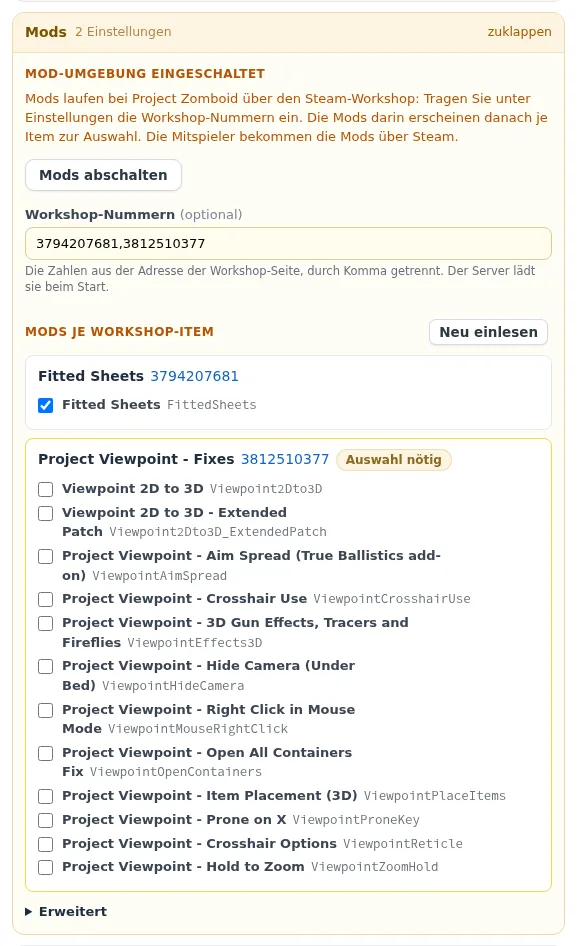
Abra en la tarjeta «Ajustes» el grupo «Mods» y elija «Activar mods». Introduzca en «Números del Workshop» los números de la dirección de las páginas del Workshop, el número tras ?id=, separados por comas. No hace falta buscar los identificadores de mods.
2. Elegir mods
Tras guardar, el servidor carga las nuevas entradas desde Steam y lee los mods que contienen. Mientras tanto aparece «leyendo …», según el tamaño de unos segundos a unos pocos minutos. Después aparece por cada entrada una lista de mods con nombre e identificador. Una marca activa un mod y se guarda al instante.
- Si una entrada contiene exactamente un mod compatible, se activa automáticamente.
- Si contiene varios, al principio ninguno está marcado y la entrada indica «Selección necesaria».
- Los mods que no encajan con la versión del juego del servidor aparecen en gris en la lista, por ejemplo con «(Build 41)» en un servidor con Build 42.
- Si se quita un número del Workshop, sus mods salen de la selección. «Volver a leer» lee de nuevo todas las entradas.
Orden y dependencias
El orden de carga se establece solo: los mods que necesitan otros se cargan después de los mods en los que se basan. Si falta un mod necesario, aparece un aviso en la entrada. No se añade nada automáticamente.
- «… necesita … Este mod no está en ningún item introducido.» Añada el número del Workshop del mod que falta.
- «… necesita … (no marcado).» Marque el mod necesario.
- «No disponible en Steam. Con este número el servidor no arranca.» El número es incorrecto, no pertenece a Project Zomboid o está bloqueado en Steam. Corríjalo o elimínelo.
Casos especiales
En «Avanzado» está el campo «Identificadores de mods». Solo está pensado para identificadores que no pertenecen a ningún número del Workshop introducido. Quien cambie el archivo de configuración Server/<Mundo>.ini con el gestor de archivos o por SFTP también puede fijar allí Mods= y WorkshopItems=. El área de cliente adopta estos datos como selección. Los servidores existentes conservan su selección y su orden anteriores.
Mods en los demás jugadores
El juego descarga los mods del servidor al unirse. Si un mod está en otra versión, el servidor rechaza la conexión e indica el mod.
Tras cada cambio: reiniciar
El servidor lee la lista de mods al arrancar. Los números del Workshop y la selección están en la tarjeta «Ajustes», grupo «Mods», y se guardan automáticamente. Si el servidor está en marcha, se aplican tras un reinicio que se inicia con «Reiniciar ahora». El servidor no se reinicia solo. Cuente con algo de espera tras el reinicio, porque el servidor descarga primero los mods nuevos. Si quiere que el servidor se reinicie solo con una actualización de los mods del Workshop, actívelo en el grupo «Reinicios», como se explica en Configurar los reinicios del servidor de juegos.
Mods de mapa
Los mods de mapa que traen un mapa propio no se pueden integrar en nuestros servidores. Están disponibles las cinco zonas de inicio del juego: Muldraugh, West Point, Riverside, Rosewood y March Ridge.
Restauración
El mundo se guarda a diario y se puede devolver a un estado anterior. Antes de cambios importantes en los mods, es la vía segura.
Más: Ver servidores de Project Zomboid Conectar a los jugadores Project Zomboid: ajustes Sandbox Build 42 o Build 41 Parámetros de inicio de Java propios Project Zomboid: mods Java con ZombieBuddy