
Home · Assistenza · Configurare le mod di Project Zomboid dallo Steam Workshop
Configurare le mod di Project Zomboid dallo Steam Workshop
Il server carica le mod da solo dallo Steam Workshop. Lei inserisce solo i numeri Workshop e spunta le mod desiderate. Le mod sono possibili da Flex M.
Mod Workshop da Flex M
1. Attivare le mod e inserire i numeri Workshop
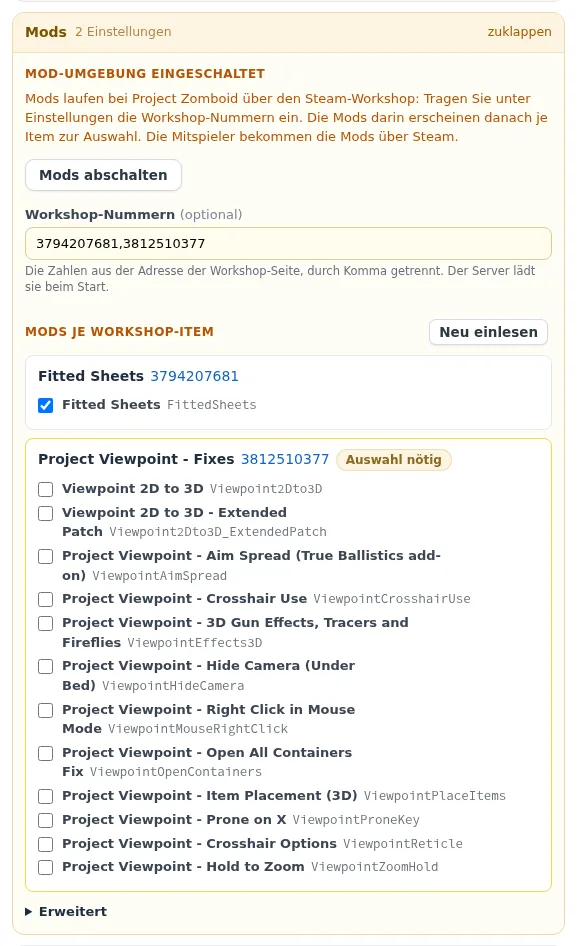
Apra nella scheda «Impostazioni» il gruppo «Mod» e scelga «Attiva mod». Inserisca in «Numeri Workshop» i numeri presenti nell'indirizzo delle pagine Workshop, il numero dopo ?id=, separati da virgola. Non deve cercare gli identificativi delle mod.
2. Scegliere le mod
Dopo il salvataggio il server carica le nuove voci da Steam e legge le mod che contengono. Nel frattempo compare «lettura in corso …», a seconda delle dimensioni da alcuni secondi a pochi minuti. Poi per ogni voce compare un elenco delle mod con nome e identificativo. Una spunta attiva una mod e viene salvata subito.
- Se una voce contiene esattamente una mod adatta, questa viene attivata automaticamente.
- Se ne contiene più di una, all'inizio nessuna è spuntata e la voce indica «Scelta necessaria».
- Le mod che non corrispondono alla versione del gioco del server compaiono in grigio nell'elenco, ad esempio con «(Build 41)» su un server con Build 42.
- Se un numero Workshop viene rimosso, le sue mod escono dalla selezione. «Rileggi» rilegge tutte le voci.
Ordine e dipendenze
L'ordine di caricamento si stabilisce da solo: le mod che ne richiedono altre si caricano dopo le mod su cui si basano. Se manca una mod necessaria, accanto alla voce compare un avviso. Non viene aggiunto nulla automaticamente.
- «… richiede … Questa mod non è in alcun item inserito.» Aggiunga il numero Workshop della mod mancante.
- «… richiede … (non spuntata).» Spunti la mod necessaria.
- «Non disponibile su Steam. Con questo numero il server non si avvia.» Il numero è errato, non appartiene a Project Zomboid o è bloccato su Steam. Lo corregga o lo rimuova.
Casi particolari
In «Avanzate» c'è il campo «Identificativi delle mod». È pensato solo per identificativi che non appartengono ad alcun numero Workshop inserito. Chi modifica il file di configurazione Server/<Mondo>.ini con il file manager o via SFTP può impostare lì anche Mods= e WorkshopItems=. L'area clienti riprende questi dati come selezione. I server esistenti mantengono la selezione e l'ordine precedenti.
Le mod presso gli altri giocatori
Il gioco scarica le mod del server all'ingresso. Se una mod è in un'altra versione, il server rifiuta la connessione e indica la mod.
Dopo ogni modifica: riavvio
Il server legge l'elenco delle mod all'avvio. Numeri Workshop e selezione si trovano nella scheda «Impostazioni», gruppo «Mod», e vengono salvati automaticamente. Se il server è in esecuzione, valgono dopo un riavvio che avvia con «Riavvia ora». Il server non si riavvia da solo. Dopo il riavvio metta in conto un po' di attesa, perché il server scarica prima le nuove mod. Se il server deve riavviarsi da solo con un aggiornamento delle mod Workshop, lo attivi nel gruppo «Riavvii», come descritto in Impostare i riavvii del server di gioco.
Mod di mappa
Le mod di mappa che portano una mappa propria non si possono integrare sui nostri server. Sono disponibili le cinque zone di partenza del gioco: Muldraugh, West Point, Riverside, Rosewood e March Ridge.
Ripristino
Il mondo viene salvato ogni giorno e si può riportare a uno stato precedente. Prima di modifiche importanti alle mod è la via sicura.
Continua: Vedi i server Project Zomboid Collegare i giocatori Project Zomboid: impostazioni Sandbox Build 42 o Build 41 Parametri di avvio Java personalizzati Project Zomboid: mod Java con ZombieBuddy