
Accueil · Aide · Configurer un serveur Valheim
Configurer un serveur Valheim : monde, admins et commandes
Tout ce qui fait votre serveur Valheim se règle dans l'espace client. Le fonctionnement général des cartes est décrit sous Gérer un serveur de jeu dans l'espace client. Il s'agit ici de ce qui est propre à Valheim.
Paramètres de base
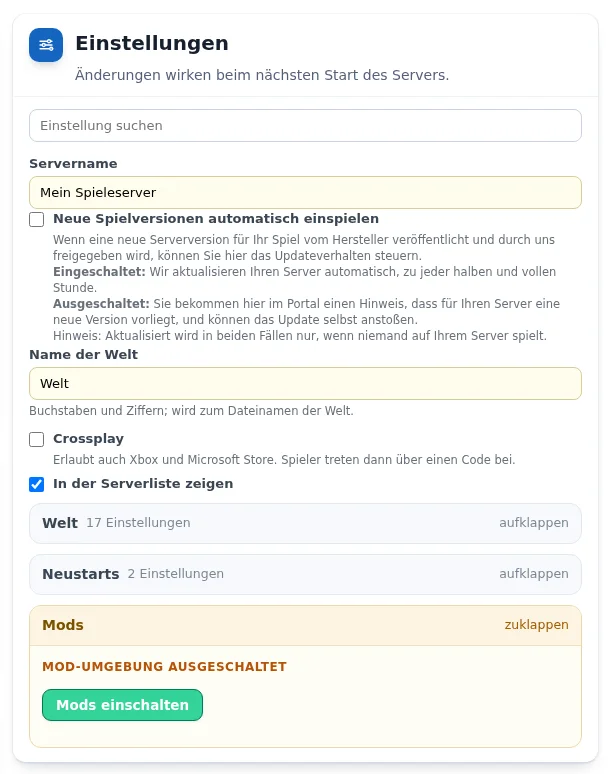
- « Nom du monde » : le nom du premier monde, uniquement avant le premier démarrage. Ensuite, vous créez, changez et renommez les mondes dans la carte « Mondes ». Après un renommage, Valheim continue d'afficher l'ancien nom, car il figure aussi dans le fichier du monde.
- « Crossplay » : autorise aussi les joueurs Xbox et Microsoft Store. Ils rejoignent alors via un code de connexion, comme décrit sous Valheim avec crossplay.
- « Afficher dans la liste des serveurs » : le serveur apparaît dans la liste publique du jeu.
Groupe « Monde » : difficulté et modificateurs
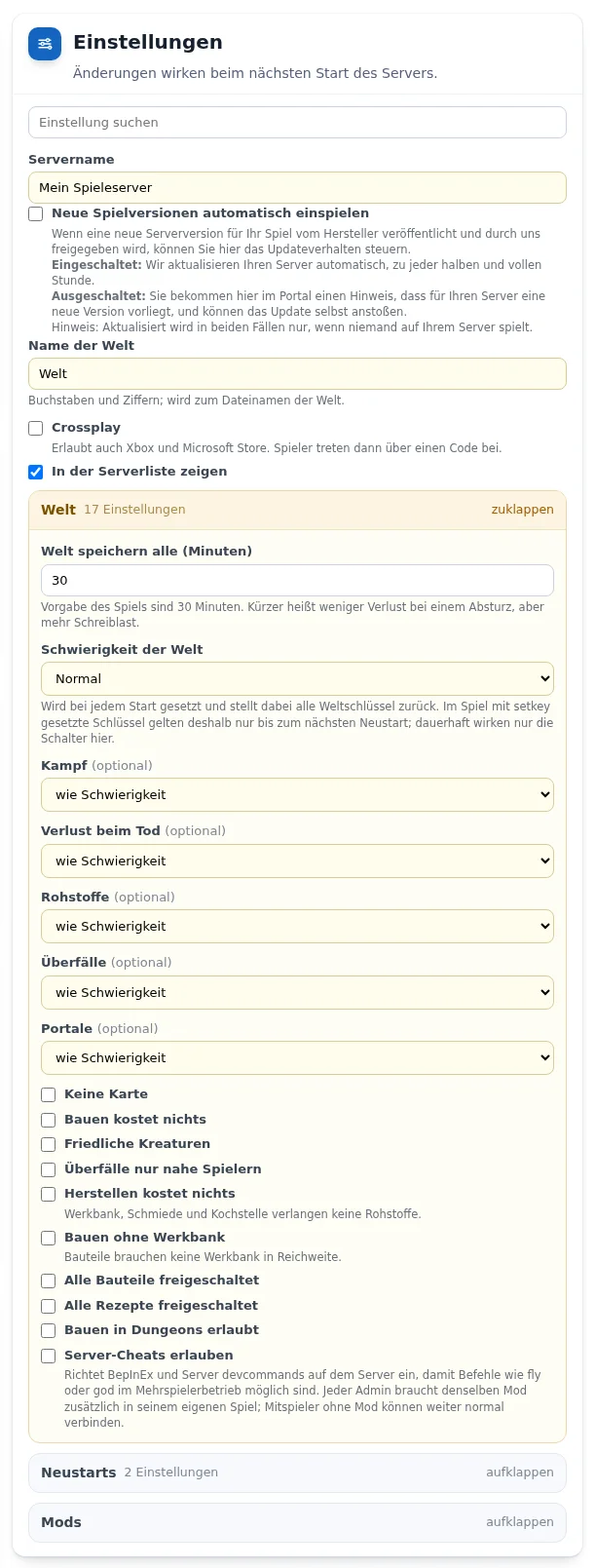
- « Sauvegarder le monde toutes les (minutes) » : la valeur par défaut du jeu est de 30 minutes. Plus court signifie moins de perte en cas de plantage.
- « Difficulté du monde » : Normal, Occasionnel, Facile, Difficile, Hardcore, Immersif ou mode Marteau.
- À ajuster individuellement, sinon « comme la difficulté » : combat, perte à la mort, ressources, raids et portails.
- Commutateurs : pas de carte, construire ne coûte rien, créatures pacifiques, raids seulement près des joueurs, fabriquer ne coûte rien, construire sans établi, toutes les pièces débloquées, toutes les recettes débloquées, construction autorisée dans les donjons.
- « Autoriser les cheats serveur » : configure BepInEx et Server devcommands pour que des commandes comme
flyougodfonctionnent aussi en multijoueur. Chaque admin a besoin du même mod en plus dans son propre jeu. Les joueurs sans mod continuent de se connecter normalement.
La difficulté est appliquée à chaque démarrage et réinitialise toutes les clés du monde. Ce que vous modifiez dans le jeu avec setkey ne vaut donc que jusqu'au prochain redémarrage. Seuls les commutateurs de l'espace client agissent durablement.
Admins, bannis et liste d'accès
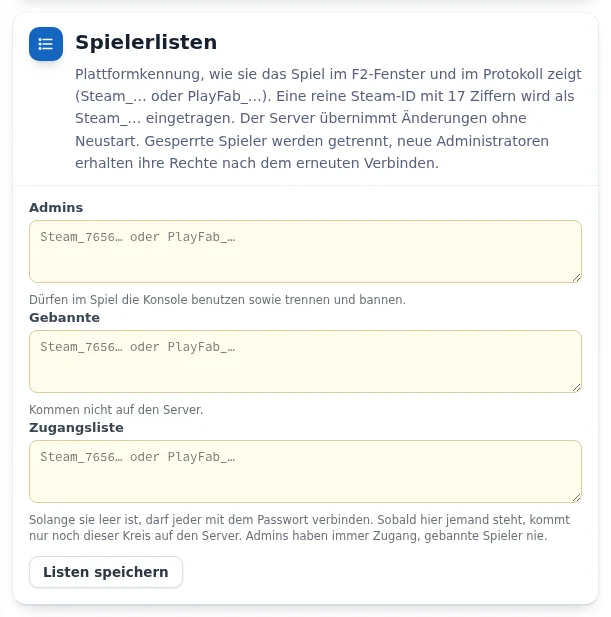
Dans la carte « Listes de joueurs », vous saisissez les joueurs avec leur identifiant de plateforme, tel que le jeu l'affiche dans la fenêtre F2 et dans le journal : Steam_… ou PlayFab_…. Un simple Steam ID à 17 chiffres est saisi sous la forme Steam_…. Avec « Enregistrer les listes », le serveur applique la modification sans redémarrage. Les joueurs bannis sont déconnectés, les nouveaux admins reçoivent leurs droits après s'être reconnectés.
- Les admins peuvent utiliser la console dans le jeu ainsi que déconnecter et bannir.
- Les bannis n'accèdent pas au serveur.
- Liste d'accès : tant qu'elle est vide, quiconque a le mot de passe peut se connecter. Si quelqu'un y figure, seul ce cercle accède au serveur. Les admins ont toujours accès, les joueurs bannis jamais.
Console et commandes d'admin
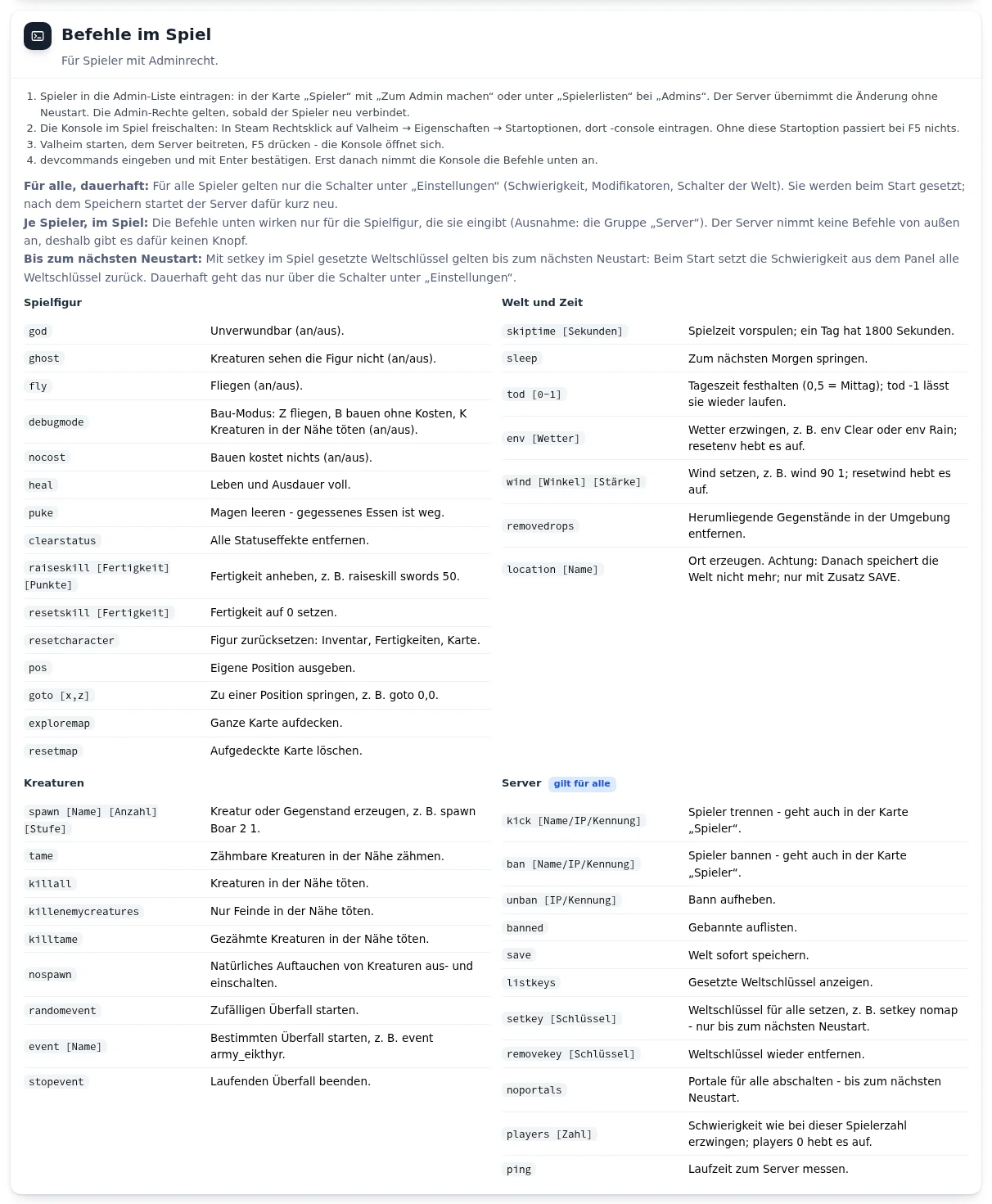
- Inscrivez-vous comme admin, sous « Listes de joueurs » dans « Admins » ou dans la carte « Joueurs » avec « Nommer admin ».
- Débloquez la console : dans Steam, clic droit sur Valheim, Propriétés, Options de lancement, y saisir
-console. Sans cette option de lancement, F5 ne fait rien. - Lancer Valheim, rejoindre le serveur et appuyer sur F5. La console s'ouvre.
- Saisir
devcommandset confirmer avec Entrée. Ce n'est qu'ensuite que la console accepte des commandes.
Les commandes n'agissent que pour le personnage qui les saisit, à l'exception des commandes pour le serveur. Quelques exemples : god (invulnérable), fly (voler), debugmode (mode construction), skiptime 1800 (avancer d'une journée), sleep (jusqu'au matin suivant), env Clear (météo), spawn Boar 2 1 (faire apparaître des créatures), exploremap (révéler la carte). La liste complète avec explications figure dans la carte « Commandes dans le jeu » de l'espace client.
Mods avec BepInEx
À partir de Flex M. Activez l'environnement de mods dans le groupe « Mods » avec « Activer les mods ». BepInEx se configure alors lui-même. Vous envoyez les mods dans la carte « Envoyer des mods et votre propre monde » avec le type « Mod », au format .dll ou .zip. Ils agissent au prochain démarrage. Les mods sont du code tiers, le fonctionnement avec des mods n'est pas garanti.
Envoyer votre propre monde
Dans la carte « Envoyer des mods et votre propre monde » avec le type « Monde » : une archive (.zip ou .tar.gz) contenant Monde.fwl et Monde.db ou _main.*.fwl2 et _main.*.db2, par exemple une sauvegarde téléchargée. Le serveur s'arrête, sauvegarde l'ancien état, remplace le monde et redémarre.
Questions fréquentes
- Pourquoi
flyougodne fonctionne-t-il pas sur mon serveur ? - En multijoueur, il faut « Autoriser les cheats serveur » dans le groupe « Monde » et le même mod dans le jeu de l'admin. Vous devez en outre être inscrit comme admin et avoir saisi
devcommands. - Pourquoi mon monde modifié avec setkey est-il redevenu normal après le redémarrage ?
- Au démarrage, la difficulté définie dans l'espace client réinitialise toutes les clés du monde. Vous modifiez le monde durablement via les commutateurs du groupe « Monde ».
- Où trouver l'identifiant de plateforme d'un joueur ?
- Dans le jeu avec F2 et dans le journal du serveur, sous la forme
Steam_…ouPlayFab_….
Suite : Valheim avec crossplay Gérer un serveur de jeu dans l'espace client Redémarrages du serveur de jeu