
Start · Hilfe · Valheim-Server einstellen
Valheim-Server einstellen: Welt, Admins und Befehle
Alles, was Ihren Valheim-Server ausmacht, stellen Sie im Kundenportal ein. Wie die Karten allgemein funktionieren, steht unter Spieleserver im Kundenportal verwalten. Hier geht es um das, was nur Valheim hat.
Grundeinstellungen
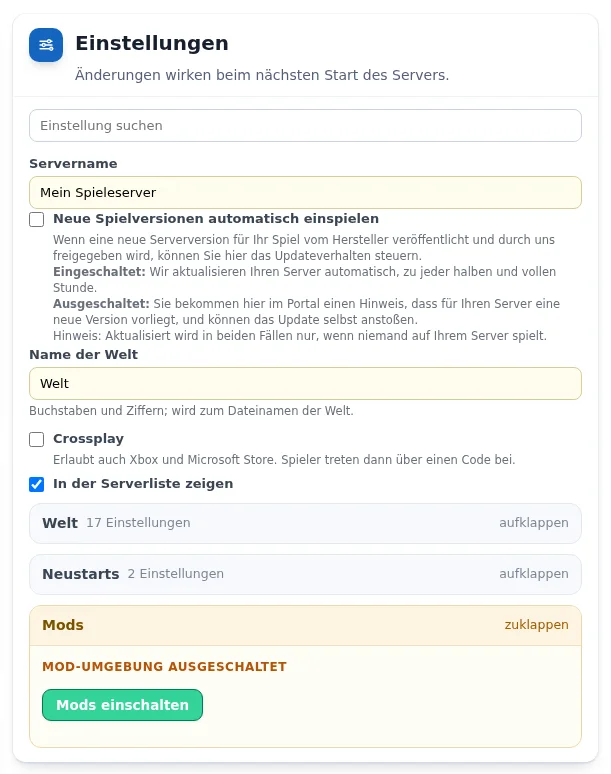
- „Name der Welt“: der Name der ersten Welt, nur vor dem ersten Start. Danach legen Sie Welten in der Karte „Welten“ an, wechseln und benennen sie um. Nach dem Umbenennen zeigt Valheim weiter den alten Namen, weil er auch in der Weltdatei steht.
- „Crossplay“: erlaubt auch Spieler von Xbox und Microsoft Store. Sie treten dann über einen Beitrittscode bei, beschrieben unter Valheim mit Crossplay.
- „In der Serverliste zeigen“: Der Server erscheint in der öffentlichen Liste im Spiel.
Gruppe „Welt“: Schwierigkeit und Modifikatoren
- „Welt speichern alle (Minuten)“: Vorgabe des Spiels sind 30 Minuten. Kürzer heißt weniger Verlust bei einem Absturz.
- „Schwierigkeit der Welt“: Normal, Gelegentlich, Leicht, Schwer, Hardcore, Immersiv oder Hammer-Modus.
- Einzeln anpassen, sonst „wie Schwierigkeit“: Kampf, Verlust beim Tod, Rohstoffe, Überfälle und Portale.
- Schalter: Keine Karte, Bauen kostet nichts, Friedliche Kreaturen, Überfälle nur nahe Spielern, Herstellen kostet nichts, Bauen ohne Werkbank, Alle Bauteile freigeschaltet, Alle Rezepte freigeschaltet, Bauen in Dungeons erlaubt.
- „Server-Cheats erlauben“: richtet BepInEx und Server devcommands ein, damit Befehle wie
flyodergodauch im Mehrspielerbetrieb gehen. Jeder Admin braucht denselben Mod zusätzlich im eigenen Spiel. Mitspieler ohne Mod verbinden weiter normal.
Die Schwierigkeit wird bei jedem Start gesetzt und stellt dabei alle Weltschlüssel zurück. Was Sie im Spiel mit setkey ändern, gilt deshalb nur bis zum nächsten Neustart. Dauerhaft wirken nur die Schalter im Kundenportal.
Admins, Gebannte und Zugangsliste
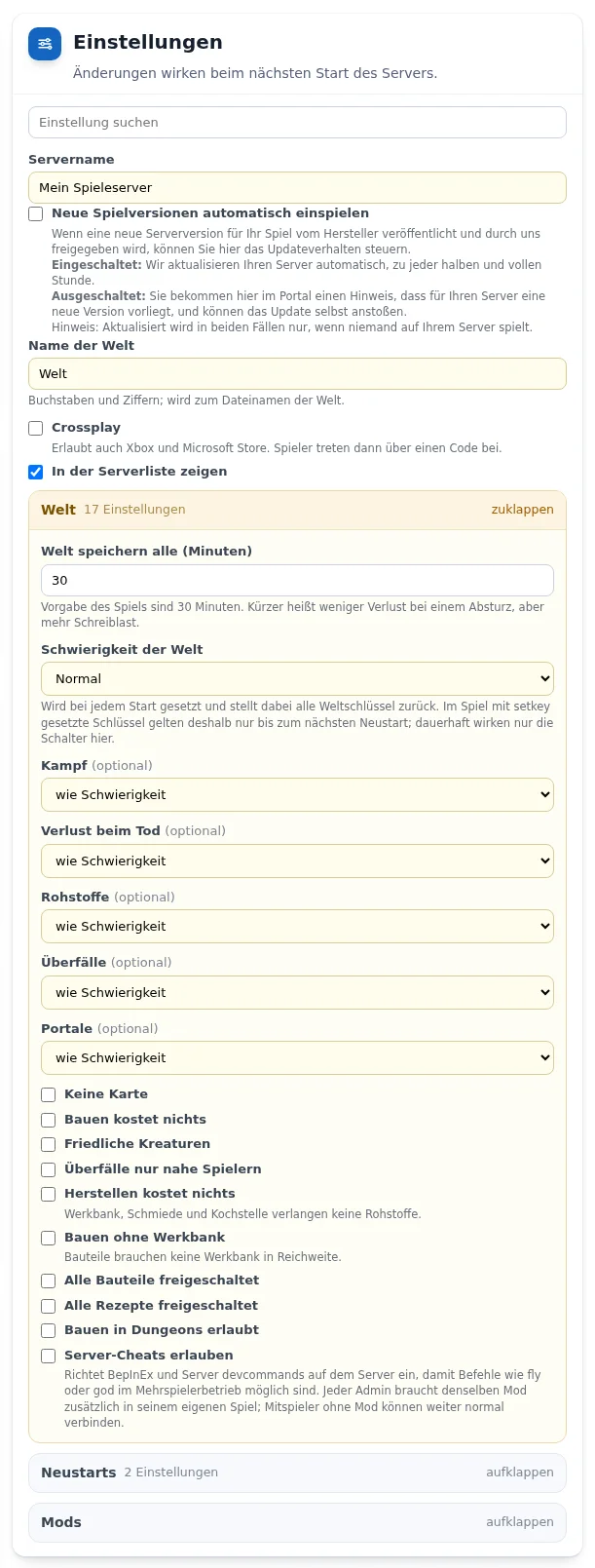
In der Karte „Spielerlisten“ tragen Sie Spieler mit ihrer Plattformkennung ein, so wie das Spiel sie im F2-Fenster und im Protokoll zeigt: Steam_… oder PlayFab_…. Eine reine Steam-ID mit 17 Ziffern wird als Steam_… eingetragen. Mit „Listen speichern“ übernimmt der Server die Änderung ohne Neustart. Gebannte Spieler werden getrennt, neue Admins erhalten ihre Rechte nach dem erneuten Verbinden.
- Admins dürfen im Spiel die Konsole benutzen sowie trennen und bannen.
- Gebannte kommen nicht auf den Server.
- Zugangsliste: Solange sie leer ist, darf jeder mit dem Passwort verbinden. Steht dort jemand, kommt nur noch dieser Kreis auf den Server. Admins haben immer Zugang, gebannte Spieler nie.
Konsole und Admin-Befehle
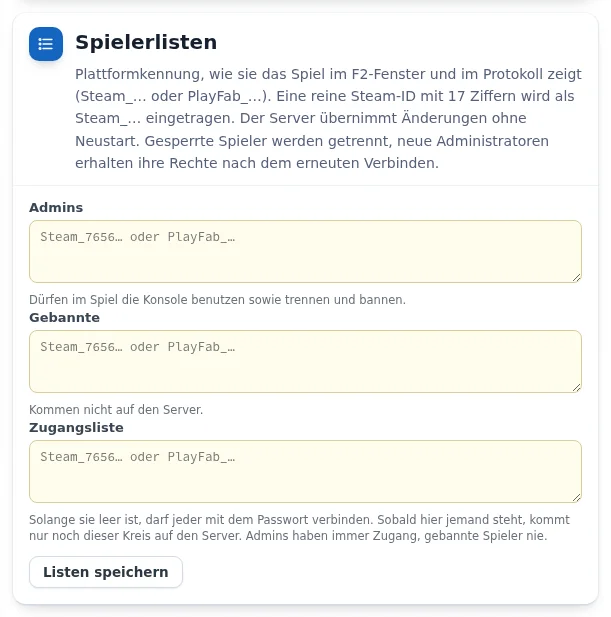
- Tragen Sie sich als Admin ein, unter „Spielerlisten“ bei „Admins“ oder in der Karte „Spieler“ mit „Zum Admin machen“.
- Schalten Sie die Konsole frei: in Steam Rechtsklick auf Valheim, Eigenschaften, Startoptionen, dort
-consoleeintragen. Ohne diese Startoption passiert bei F5 nichts. - Valheim starten, dem Server beitreten und F5 drücken. Die Konsole öffnet sich.
devcommandseingeben und mit Enter bestätigen. Erst danach nimmt die Konsole Befehle an.
Die Befehle wirken nur für die Spielfigur, die sie eingibt, mit Ausnahme der Befehle für den Server. Einige Beispiele: god (unverwundbar), fly (fliegen), debugmode (Bau-Modus), skiptime 1800 (einen Tag vorspulen), sleep (zum nächsten Morgen), env Clear (Wetter), spawn Boar 2 1 (Kreaturen erzeugen), exploremap (Karte aufdecken). Die vollständige Liste mit Erklärung zeigt die Karte „Befehle im Spiel“ im Kundenportal.
Mods mit BepInEx
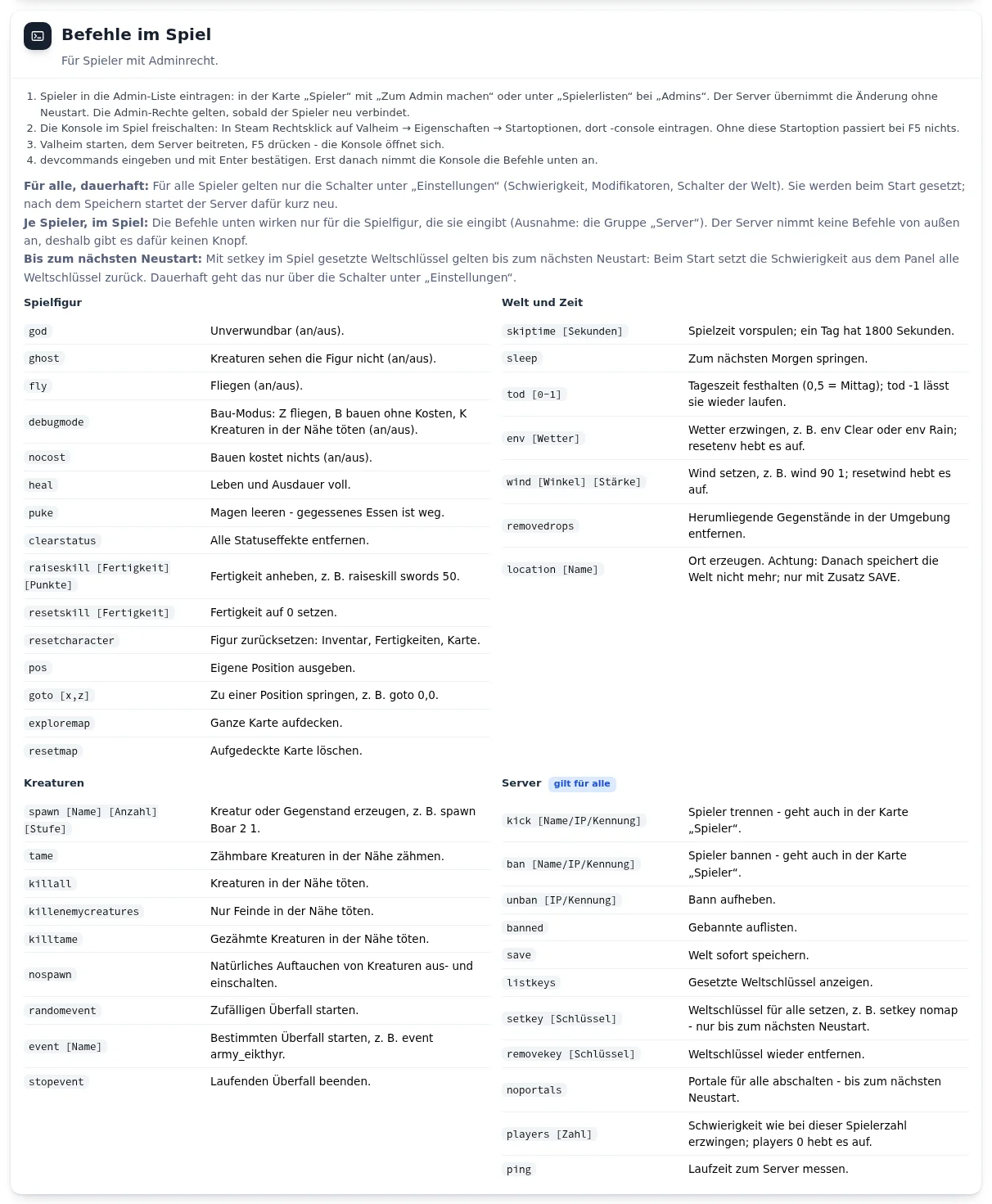
Ab Flex M. Schalten Sie in der Gruppe „Mods“ die Mod-Umgebung mit „Mods einschalten“ ein. BepInEx richtet sich dabei selbst ein. Mods laden Sie in der Karte „Mods und eigene Welt hochladen“ mit der Art „Mod“ hoch, als .dll oder .zip. Sie wirken beim nächsten Start. Mods sind fremder Programmcode, für den Betrieb mit Mods gibt es keine Zusage.
Eigene Welt hochladen
In der Karte „Mods und eigene Welt hochladen“ mit der Art „Welt“: ein Archiv (.zip oder .tar.gz) mit Welt.fwl und Welt.db beziehungsweise _main.*.fwl2 und _main.*.db2, zum Beispiel eine heruntergeladene Sicherung. Der Server hält an, sichert den alten Stand, ersetzt die Welt und startet wieder.
Häufige Fragen
- Warum geht
flyodergodauf meinem Server nicht? - Im Mehrspielerbetrieb braucht es „Server-Cheats erlauben“ in der Gruppe „Welt“ und denselben Mod im Spiel des Admins. Außerdem müssen Sie als Admin eingetragen sein und
devcommandseingegeben haben. - Warum ist meine mit setkey geänderte Welt nach dem Neustart wieder normal?
- Beim Start setzt die Schwierigkeit aus dem Kundenportal alle Weltschlüssel zurück. Dauerhaft ändern Sie die Welt über die Schalter in der Gruppe „Welt“.
- Wo finde ich die Plattformkennung eines Spielers?
- Im Spiel mit F2 und im Protokoll des Servers, als
Steam_…oderPlayFab_….
Weiter: Valheim mit Crossplay Spieleserver im Kundenportal verwalten Neustarts des Spieleservers