
Inicio · Ayuda · Configurar un servidor de Valheim
Configurar un servidor de Valheim: mundo, administradores y comandos
Todo lo que caracteriza a su servidor de Valheim se configura en el área de cliente. El funcionamiento general de las tarjetas se explica en Gestionar un servidor de juegos en el área de cliente. Aquí se trata de lo que solo tiene Valheim.
Ajustes básicos
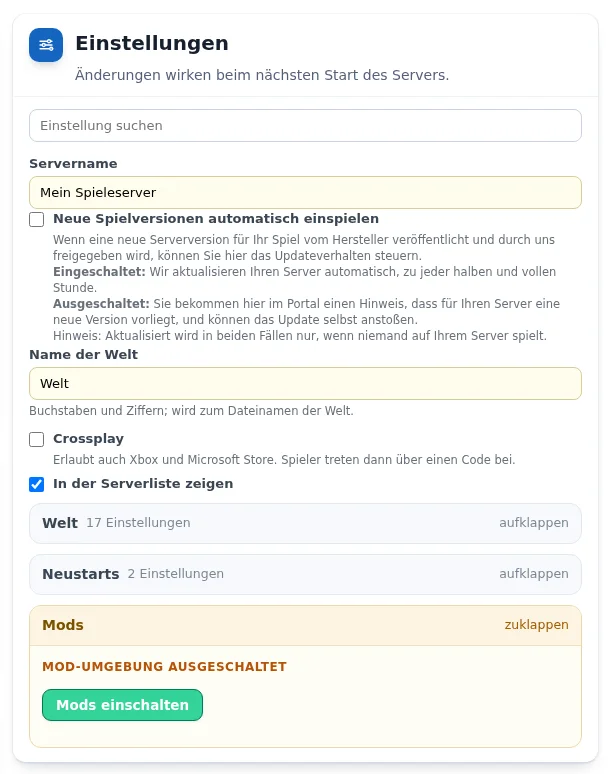
- «Nombre del mundo»: el nombre del primer mundo, solo antes del primer arranque. Después, los mundos se crean, se cambian y se renombran en la tarjeta «Mundos». Tras renombrarlo, Valheim sigue mostrando el nombre antiguo, porque también figura en el archivo del mundo.
- «Crossplay»: permite también jugadores de Xbox y Microsoft Store. Se unen entonces con un código de acceso, como se explica en Valheim con crossplay.
- «Mostrar en la lista de servidores»: el servidor aparece en la lista pública del juego.
Grupo «Mundo»: dificultad y modificadores
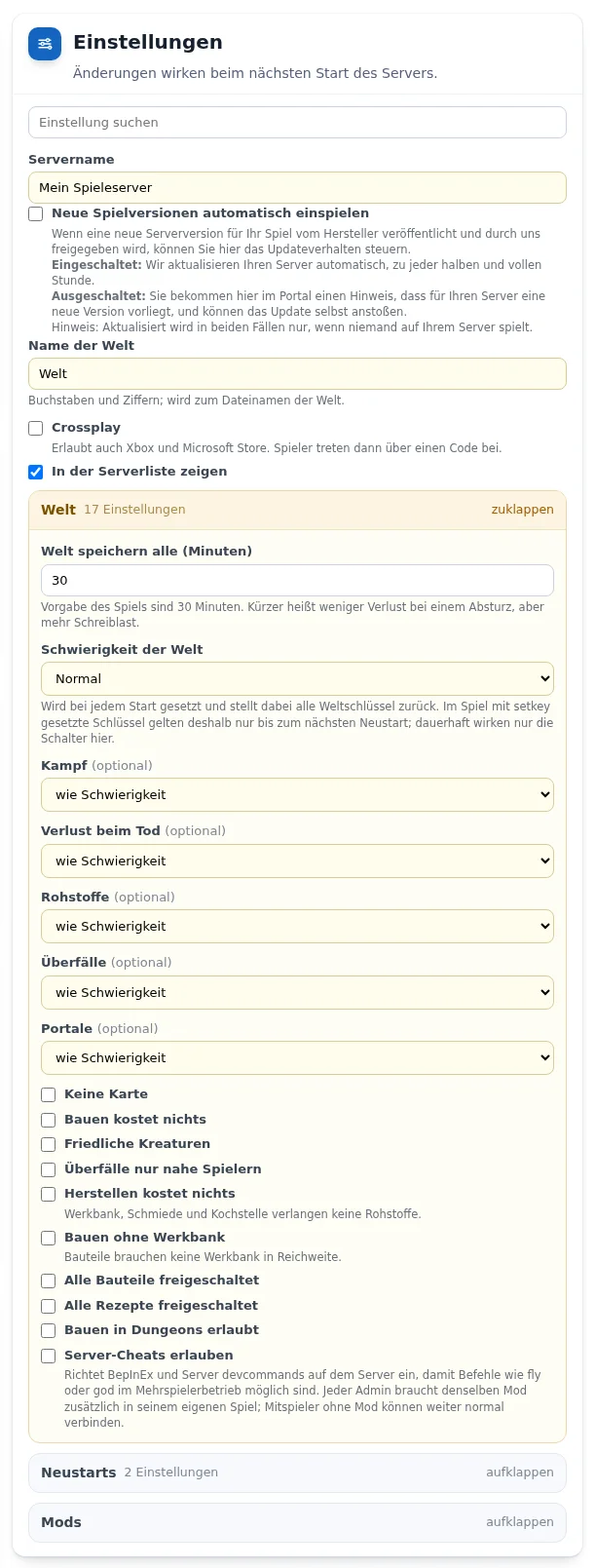
- «Guardar el mundo cada (minutos)»: el valor predeterminado del juego es 30 minutos. Más corto significa menos pérdida en caso de fallo.
- «Dificultad del mundo»: Normal, Ocasional, Fácil, Difícil, Hardcore, Inmersivo o modo Martillo.
- Ajustables por separado, si no «como la dificultad»: combate, pérdida al morir, recursos, asaltos y portales.
- Interruptores: sin mapa, construir no cuesta nada, criaturas pacíficas, asaltos solo cerca de jugadores, fabricar no cuesta nada, construir sin banco de trabajo, todas las piezas desbloqueadas, todas las recetas desbloqueadas, construir en mazmorras permitido.
- «Permitir trucos del servidor»: configura BepInEx y Server devcommands para que comandos como
flyogodfuncionen también en multijugador. Cada administrador necesita además el mismo mod en su propio juego. Los jugadores sin mod siguen conectándose con normalidad.
La dificultad se aplica en cada arranque y restablece todas las claves del mundo. Por eso, lo que cambie en el juego con setkey solo vale hasta el siguiente reinicio. Solo los interruptores del área de cliente actúan de forma permanente.
Administradores, bloqueados y lista de acceso
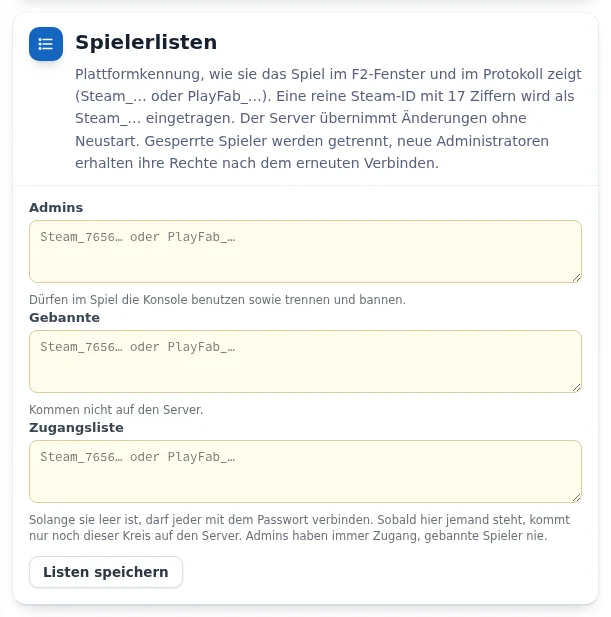
En la tarjeta «Listas de jugadores» se introducen los jugadores con su identificador de plataforma, tal como lo muestra el juego en la ventana F2 y en el registro: Steam_… o PlayFab_…. Un Steam ID simple de 17 cifras se introduce como Steam_…. Con «Guardar listas», el servidor aplica el cambio sin reiniciar. Los jugadores bloqueados se desconectan y los nuevos administradores reciben sus permisos al volver a conectarse.
- Los administradores pueden usar la consola en el juego y también desconectar y bloquear.
- Los bloqueados no entran en el servidor.
- Lista de acceso: mientras esté vacía, puede conectarse cualquiera con la contraseña. Si figura alguien, solo ese grupo entra en el servidor. Los administradores siempre tienen acceso. Los jugadores bloqueados, nunca.
Consola y comandos de administrador
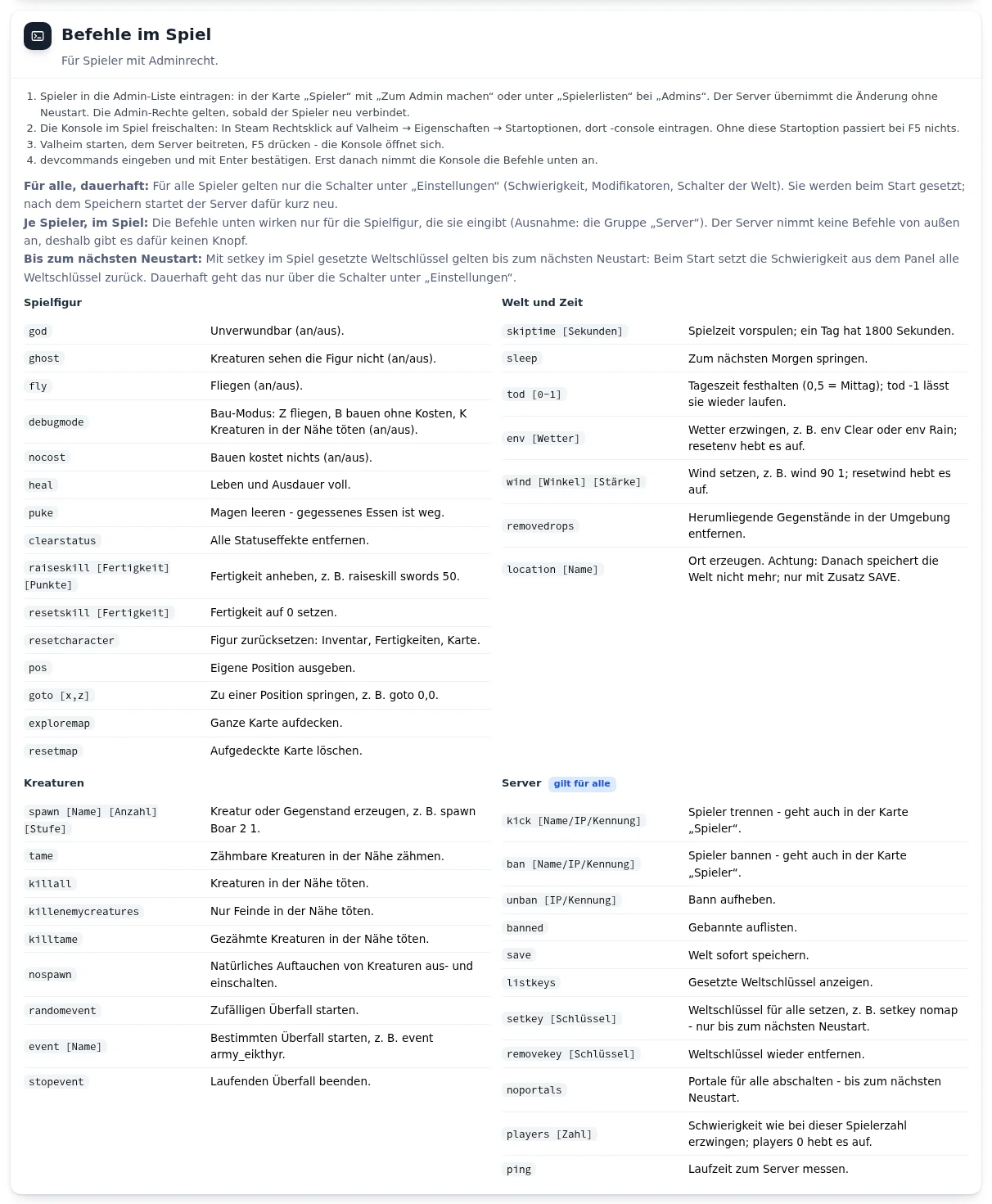
- Regístrese como administrador, en «Listas de jugadores» en «Administradores» o en la tarjeta «Jugadores» con «Nombrar administrador».
- Desbloquee la consola: en Steam, clic derecho en Valheim, Propiedades, Opciones de lanzamiento, e introduzca allí
-console. Sin esta opción de lanzamiento, F5 no hace nada. - Iniciar Valheim, unirse al servidor y pulsar F5. Se abre la consola.
- Escribir
devcommandsy confirmar con Intro. Solo entonces la consola acepta comandos.
Los comandos solo actúan sobre el personaje que los introduce, salvo los comandos para el servidor. Algunos ejemplos: god (invulnerable), fly (volar), debugmode (modo construcción), skiptime 1800 (avanzar un día), sleep (hasta la mañana siguiente), env Clear (clima), spawn Boar 2 1 (generar criaturas), exploremap (revelar el mapa). La lista completa con explicaciones está en la tarjeta «Comandos en el juego» del área de cliente.
Mods con BepInEx
A partir de Flex M. Active el entorno de mods en el grupo «Mods» con «Activar mods». BepInEx se configura entonces solo. Los mods se suben en la tarjeta «Subir mods y mundo propio» con el tipo «Mod», como .dll o .zip. Actúan en el siguiente arranque. Los mods son código de terceros. No hay garantía para el funcionamiento con mods.
Subir un mundo propio
En la tarjeta «Subir mods y mundo propio» con el tipo «Mundo»: un archivo comprimido (.zip o .tar.gz) con Mundo.fwl y Mundo.db o bien _main.*.fwl2 y _main.*.db2, por ejemplo una copia de seguridad descargada. El servidor se detiene, guarda el estado anterior, sustituye el mundo y vuelve a arrancar.
Preguntas frecuentes
- ¿Por qué no funciona
flyogoden mi servidor? - En multijugador hace falta «Permitir trucos del servidor» en el grupo «Mundo» y el mismo mod en el juego del administrador. Además, debe estar registrado como administrador y haber introducido
devcommands. - ¿Por qué mi mundo cambiado con setkey vuelve a estar normal tras el reinicio?
- Al arrancar, la dificultad del área de cliente restablece todas las claves del mundo. Para cambiar el mundo de forma permanente, use los interruptores del grupo «Mundo».
- ¿Dónde encuentro el identificador de plataforma de un jugador?
- En el juego con F2 y en el registro del servidor, como
Steam_…oPlayFab_….
Más: Valheim con crossplay Gestionar un servidor de juegos en el área de cliente Reinicios del servidor de juegos