
Accueil · Aide · Serveurs de jeu dans l'espace client
Gérer un serveur de jeu dans l'espace client
Vous pilotez entièrement votre serveur de jeu dans l'espace client sous « Serveurs de jeu ». L'aperçu affiche chaque serveur sous forme de tuile avec état, adresse et nombre de joueurs. « Gérer » ouvre la page du serveur. Tout y est réparti en cartes, que cet article explique dans l'ordre. Les images proviennent d'un serveur Project Zomboid en Flex L. Pour d'autres jeux et niveaux, certains champs ou cartes manquent.
État, démarrage et arrêt
En haut figurent le nom, le jeu, le niveau et le nombre de joueurs, ainsi que l'état, par exemple « en marche ». « Arrêter » arrête le serveur, « Redémarrer » le redémarre. Un serveur arrêté affiche à la place le bouton de démarrage. Tant qu'une tâche est en cours, les boutons sont bloqués. La page s'actualise d'elle-même.

Le premier démarrage
Un nouveau serveur affiche « Pas encore configuré ». Définissez d'abord dans la carte « Paramètres » ce qui doit être fixé avant le premier démarrage, par exemple le nom du monde. S'il manque une indication obligatoire, la page la signale avec un renvoi vers le champ. Avec « Configurer et démarrer le serveur », le monde est créé avec ces paramètres. Le premier démarrage prend quelques minutes. Sans votre clic, le serveur ne démarre pas.

Carte « Connexion »
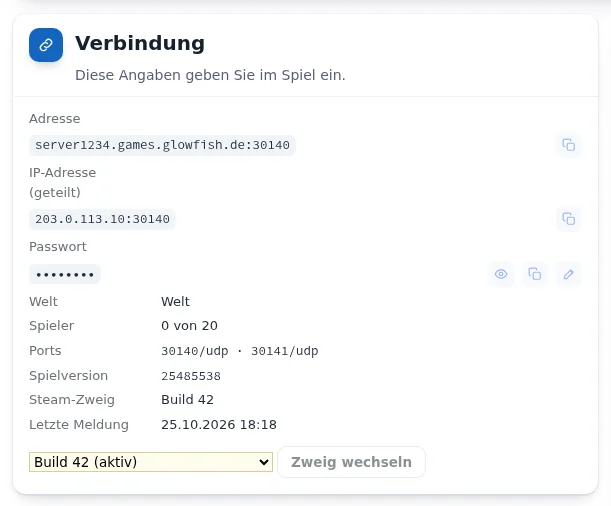
On y trouve tout ce dont vos coéquipiers ont besoin pour rejoindre : adresse avec port et adresse IP, chacune avec un bouton de copie. Le mot de passe est masqué. L'œil l'affiche, le crayon permet de le modifier directement. Suivent le monde, le nombre de joueurs, les ports, la version du jeu et l'heure du dernier signal du serveur.
Avec Project Zomboid et Garry's Mod, vous choisissez aussi ici la branche Steam, par exemple Build 42 ou Build 41, et confirmez avec « Changer de branche ». Avec Valheim en crossplay, le code de connexion figure ici, avec Core Keeper le Game ID.
Carte « Paramètres »
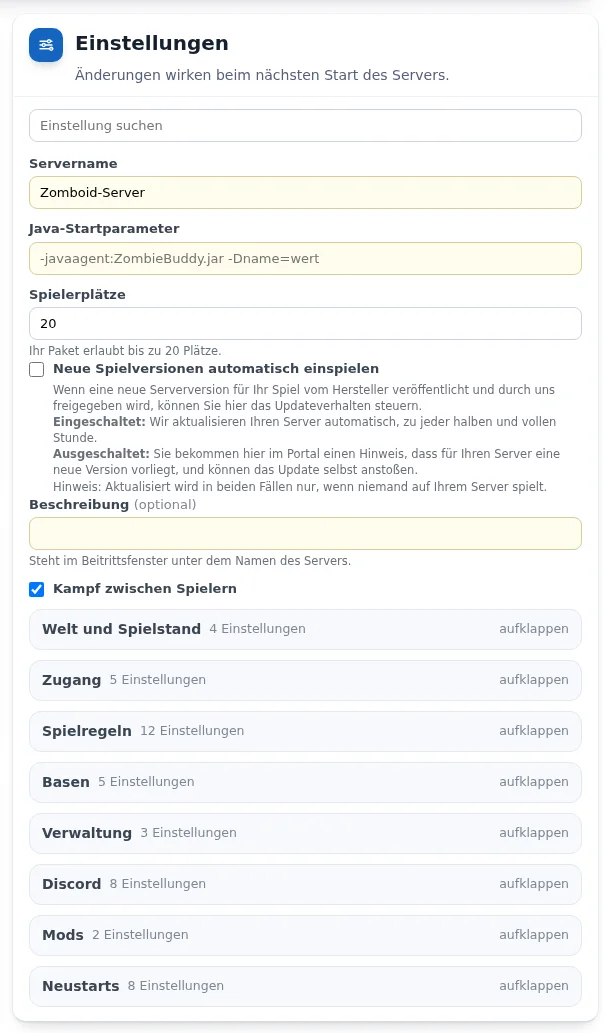
Les paramètres du jeu se trouvent dans une carte : en haut les champs principaux, en dessous des groupes dépliables, par exemple « Monde et sauvegarde », « Accès », « Mods » et « Redémarrages ». « Rechercher un paramètre » trouve rapidement un champ, les groupes correspondants se déplient d'eux-mêmes.
- « Nom du serveur » est le nom dans la liste des serveurs du jeu. Si le champ reste vide, le nom du monde actif apparaît. Une modification ne renomme aucun monde.
- Il n'y a pas de bouton Enregistrer. Les commutateurs et listes de choix sont enregistrés immédiatement, les champs texte peu après la saisie ou en quittant le champ. Chaque champ indique « Enregistré » ou l'erreur.
- La plupart des modifications s'appliquent au prochain démarrage. Si le serveur tourne, « Les paramètres modifiés s'appliquent après un redémarrage. » apparaît avec le bouton « Redémarrer maintenant ». Le serveur ne redémarre pas de lui-même pour cela.
- « Installer automatiquement les nouvelles versions du jeu » : si le commutateur est activé, le serveur installe lui-même une nouvelle version du jeu validée par nous, à l'heure et à la demi-heure. S'il est désactivé, l'espace client affiche une remarque et vous lancez vous-même la mise à jour. Dans les deux cas, la mise à jour n'a lieu que si personne ne joue sur le serveur.
- À partir de Flex M, les fichiers de configuration de certains jeux se modifient aussi directement, par exemple
server.propertiespour Minecraft. Les valeurs apparaissent ensuite aussi ici. Une valeur invalide est signalée à côté du champ.
Groupe « Mods »
À partir de Flex M, vous activez l'environnement de mods dans le groupe « Mods » avec « Activer les mods ». Sans cette étape, le serveur ne charge aucun mod. La façon d'ajouter des mods pour chaque jeu est décrite dans les articles consacrés aux différents jeux, pour Project Zomboid sous Configurer les mods Project Zomboid.
Groupe « Redémarrages »
Les redémarrages planifiés, le redémarrage après un arrêt inattendu et, pour Project Zomboid, les avertissements dans le jeu se règlent dans le groupe « Redémarrages ». Tout à ce sujet sous Régler les redémarrages du serveur de jeu.
Carte « Mondes »
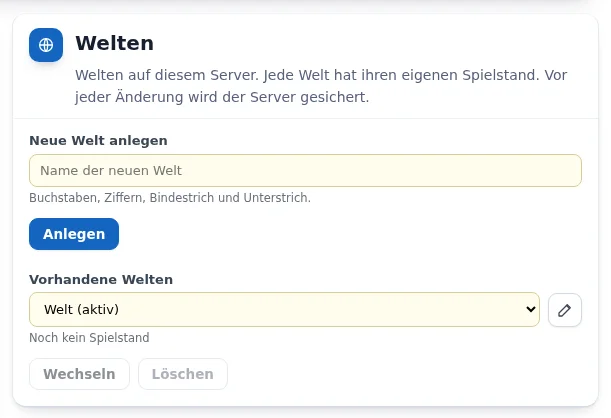
Avant le premier démarrage, vous définissez dans les paramètres le « Nom du monde » : lettres, chiffres, trait d'union et tiret bas, jusqu'à 40 caractères. Vous gérez ensuite vos mondes dans la carte « Mondes », pour Project Zomboid, Valheim, Factorio, Minecraft, Terraria, Don't Starve Together et Hytale.
- Créer un nouveau monde : saisir un nom, choisir « Créer » et confirmer. Le nouveau monde devient actif. Pour Project Zomboid, il reprend sur demande les paramètres du monde actuel (« Reprendre les paramètres du monde actuel »), sinon il commence avec les valeurs par défaut du jeu. Pour les autres jeux, les paramètres valent pour tout le serveur.
- Changer : dans la liste, le monde actif est marqué « (actif) », en dessous figurent la taille et la dernière modification. « Changer » rend actif le monde choisi.
- Renommer : avec le crayon à côté de la liste. La sauvegarde et les paramètres du monde reçoivent le nouveau nom, aucun nouveau monde n'est créé.
- Supprimer : uniquement un monde qui n'est pas actif.
Avant chacune de ces modifications, le serveur fait une sauvegarde, qui apparaît dans la carte « Sauvegardes ». Si le serveur tourne, il redémarre pour la création, le changement et le renommage du monde actif, sinon la modification s'applique au prochain démarrage. Si le nom existe déjà, par exemple pour un monde envoyé par vos soins, rien n'est écrasé : l'action est refusée et vous rendez le monde existant actif avec « Changer ». Core Keeper enregistre toujours dans un emplacement fixe, Garry's Mod ne connaît que des cartes, aucun des deux n'a de carte « Mondes ».
Carte « Envoyer des mods et votre propre monde »
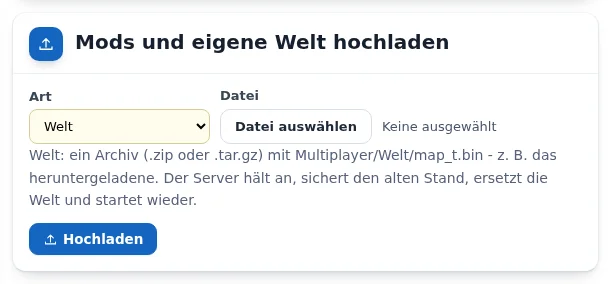
Sous « Type », vous choisissez ce que vous envoyez : votre propre monde ou, à partir de Flex M, un mod. Sous le choix figurent les fichiers attendus par le jeu. « Choisir un fichier » et « Envoyer » transfèrent le fichier. Pour un monde, le serveur s'arrête, sauvegarde l'état précédent, remplace le monde et redémarre. Les jeux qui chargent les mods via le Steam Workshop n'ont pas besoin d'envoi de mods ici.
Carte « Sauvegardes »
Le monde est sauvegardé chaque jour. L'heure et la durée de conservation figurent sous le titre, 30 jours pour les serveurs de jeu Flex. « Sauvegarder maintenant » crée une sauvegarde supplémentaire. Chaque ligne a des boutons pour télécharger, restaurer et supprimer. Cliquez sur le nom d'une sauvegarde pour le modifier. Les états nommés sont conservés durablement.
Sous « Régénérer le monde », vous commencez un nouveau monde. Le serveur s'arrête, sauvegarde l'état précédent et recrée le monde avec les paramètres enregistrés. L'ancien état reste disponible comme sauvegarde et peut être restauré. Pour confirmer, vous saisissez une phrase imposée.
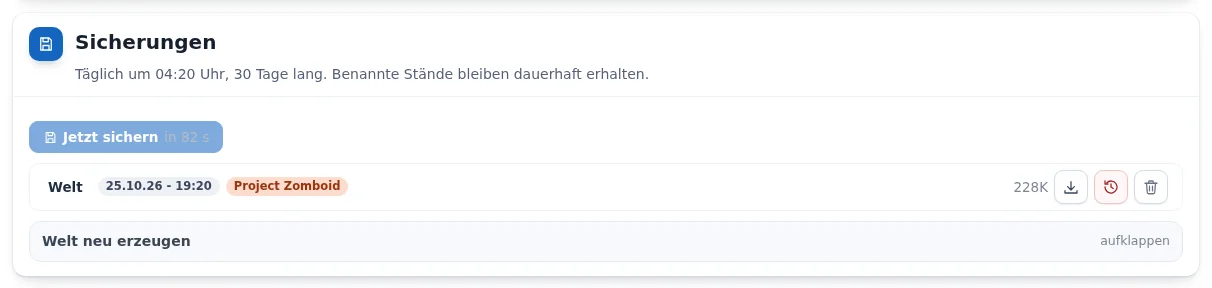
Plus d'informations sous Télécharger et restaurer des sauvegardes.
Carte « Changer de jeu »
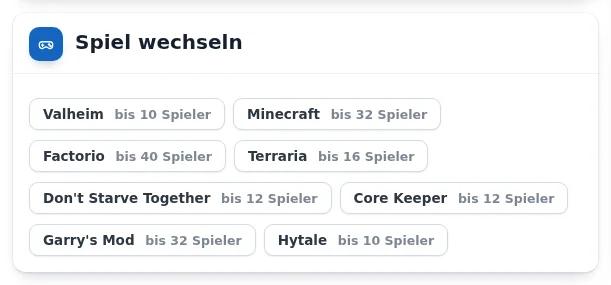
Avec les serveurs de jeu Flex, vous changez de jeu gratuitement, au maximum une fois par heure. Chaque bouton indique le jeu et le nombre de joueurs qu'il permet à votre niveau. Le monde du jeu précédent est conservé et réapparaît si vous revenez.
Cartes « Niveau du serveur » et « Options »
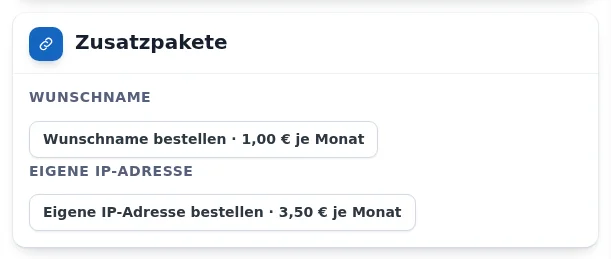
Dans « Niveau du serveur », vous voyez votre niveau et passez en un clic au niveau supérieur, le bouton indique le nouveau prix mensuel. Dans « Options », vous commandez un nom personnalisé pour l'adresse ou une adresse IP dédiée. Les deux sont inclus en Flex XL.
Carte « Joueurs »
La carte montre qui est connecté. Selon le jeu, vous y bannissez, débannissez ou déconnectez des joueurs et nommez des administrateurs. Un joueur banni perd ses droits d'administration et son accès.
Fichiers, SFTP et journal
- « Fichiers » ouvre avec « Ouvrir le gestionnaire de fichiers » les fichiers du serveur dans le navigateur, décrit sous Gestionnaire de fichiers pour serveurs de jeu.
- « SFTP » configure à partir de Flex M un accès pour FileZilla, WinSCP et logiciels similaires, décrit sous Configurer l'accès SFTP.
- « Journal » affiche avec « Récupérer le journal » les dernières lignes du serveur. Les mots de passe y sont masqués.
Questions fréquentes
- Où enregistrer mes paramètres ?
- Nulle part en particulier : chaque modification est enregistrée automatiquement. Si le serveur tourne, elle s'applique après un redémarrage.
- Pourquoi certaines cartes n'apparaissent-elles pas ?
- Certaines cartes n'existent que pour certains jeux, par exemple « Paramètres du monde » et « Mods Java » pour Project Zomboid, ou seulement à partir d'un niveau, par exemple « SFTP » à partir de Flex M. Les autres personnes ne voient que ce pour quoi elles ont des droits.
- Le serveur redémarre-t-il de lui-même après une modification ?
- Non. Vous lancez le redémarrage avec « Redémarrer maintenant ». Les redémarrages planifiés se règlent dans le groupe « Redémarrages ».
Suite : Redémarrages du serveur de jeu Gestionnaire de fichiers pour serveurs de jeu Comment mes coéquipiers se connectent-ils ?