
Inicio · Ayuda · Servidores de juegos en el área de cliente
Gestionar un servidor de juegos en el área de cliente
Su servidor de juegos se maneja por completo en el área de cliente, en «Servidores de juegos». El resumen muestra cada servidor como una ficha con estado, dirección y número de jugadores. Con «Gestionar» se abre la página del servidor. Allí todo está en tarjetas, que este artículo explica en orden. Las imágenes son de un servidor de Project Zomboid en Flex L. En otros juegos y niveles faltan algunos campos o tarjetas.
Estado, iniciar y apagar
Arriba están el nombre, el juego, el nivel y el número de jugadores, además del estado, por ejemplo «en marcha». Con «Apagar» se detiene el servidor y con «Reiniciar» se reinicia. Un servidor apagado muestra en su lugar el botón para iniciarlo. Mientras haya una tarea en curso, los botones están bloqueados. La página se actualiza sola.

El primer arranque
Un servidor nuevo aparece como «Aún no configurado». Defina primero en la tarjeta «Ajustes» lo que debe quedar fijado antes del primer arranque, por ejemplo el nombre del mundo. Si falta un dato obligatorio, la página lo indica con un enlace al campo. Con «Configurar e iniciar servidor» se crea el mundo con esos ajustes. El primer arranque tarda unos minutos. Sin su clic, el servidor no arranca.

Tarjeta «Conexión»
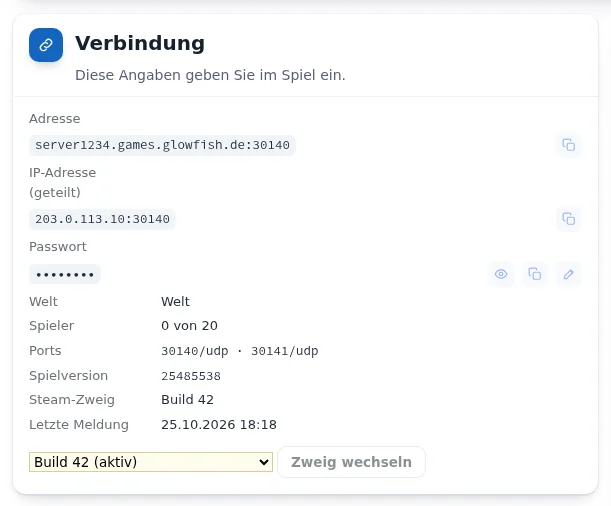
Aquí está todo lo que sus compañeros de juego necesitan para unirse: dirección con puerto y dirección IP, cada una con botón de copiar. La contraseña está oculta. Con el ojo se muestra y con el lápiz se cambia directamente. Debajo siguen el mundo, el número de jugadores, los puertos, la versión del juego y la hora del último aviso del servidor.
En Project Zomboid y Garry's Mod también se elige aquí la rama de Steam, por ejemplo Build 42 o Build 41, y se confirma con «Cambiar rama». En Valheim con crossplay aquí está el código de acceso. En Core Keeper, el Game ID.
Tarjeta «Ajustes»
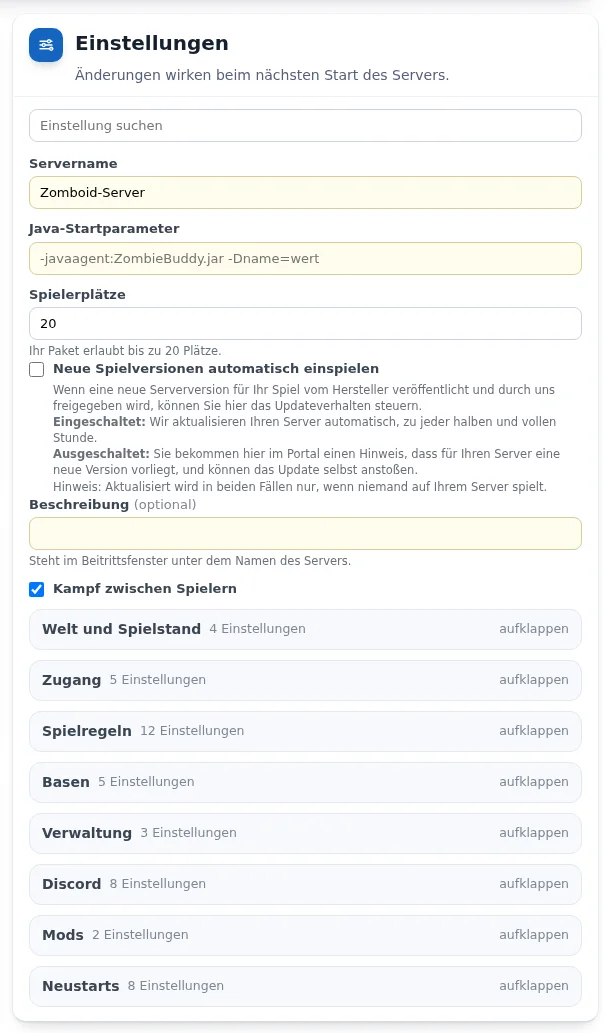
Los ajustes del juego están en una tarjeta: arriba los campos principales, debajo grupos desplegables, por ejemplo «Mundo y partida», «Acceso», «Mods» y «Reinicios». Con «Buscar ajuste» se encuentra rápido un campo y los grupos correspondientes se despliegan solos.
- «Nombre del servidor» es el nombre en la lista de servidores del juego. Si el campo queda vacío, aparece el nombre del mundo activo. Un cambio no renombra ningún mundo.
- No hay botón de guardar. Los interruptores y las listas de selección se guardan al instante, los campos de texto poco después de escribir o al salir del campo. Cada campo indica «Guardado» o muestra el error.
- La mayoría de los cambios se aplican en el siguiente arranque. Si el servidor está en marcha, aparece «Los ajustes modificados se aplican tras un reinicio.» con el botón «Reiniciar ahora». El servidor no se reinicia solo por ello.
- «Instalar automáticamente nuevas versiones del juego»: con el interruptor activado, el servidor instala por sí mismo una nueva versión del juego aprobada por nosotros, a las horas en punto y a las medias. Desactivado, el área de cliente muestra un aviso y usted inicia la actualización. En ambos casos solo se actualiza cuando nadie está jugando en el servidor.
- A partir de Flex M, los archivos de configuración de algunos juegos también se pueden editar directamente, por ejemplo
server.propertiesen Minecraft. Después, los valores aparecen también aquí. Un valor no válido se indica con un aviso junto al campo.
Grupo «Mods»
A partir de Flex M, en el grupo «Mods» se activa el entorno de mods con «Activar mods». Sin este paso, el servidor no carga mods. Cómo se añaden mods en cada juego se explica en los artículos de cada juego. Para Project Zomboid, en Configurar mods de Project Zomboid.
Grupo «Reinicios»
Los reinicios programados, el reinicio tras un cierre inesperado y, en Project Zomboid, los avisos en el juego se configuran en el grupo «Reinicios». Todo al respecto en Configurar los reinicios del servidor de juegos.
Tarjeta «Mundos»
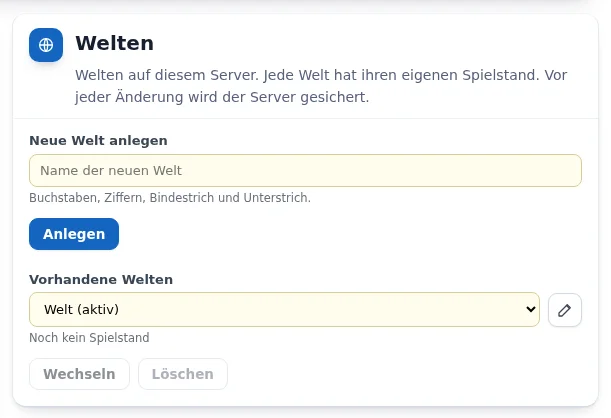
Antes del primer arranque se define en los ajustes el «Nombre del mundo»: letras, números, guion y guion bajo, hasta 40 caracteres. Después, sus mundos se gestionan en la tarjeta «Mundos», en Project Zomboid, Valheim, Factorio, Minecraft, Terraria, Don't Starve Together y Hytale.
- Crear un mundo nuevo: introducir un nombre, elegir «Crear» y confirmar. El mundo nuevo pasa a estar activo. En Project Zomboid adopta, si lo desea, los ajustes del mundo actual («Adoptar los ajustes del mundo actual»). Si no, empieza con los valores predeterminados del juego. En los demás juegos, los ajustes valen para todo el servidor.
- Cambiar: en la selección, el mundo activo está marcado con «(activo)» y debajo aparecen el tamaño y la última modificación. «Cambiar» activa el mundo elegido.
- Renombrar: con el lápiz junto a la selección. La partida y los ajustes del mundo reciben el nombre nuevo. No se crea ningún mundo nuevo.
- Eliminar: solo un mundo que no esté activo.
Antes de cada uno de estos cambios, el servidor hace una copia de seguridad, que aparece en la tarjeta «Copias de seguridad». Si el servidor está en marcha, se reinicia para crear, cambiar y renombrar el mundo activo. Si no, el cambio se aplica a partir del siguiente arranque. Si el nombre ya existe, por ejemplo en un mundo subido por usted, no se sobrescribe nada: la acción se rechaza y usted activa el mundo existente con «Cambiar». Core Keeper guarda siempre en una ranura fija y Garry's Mod solo conoce mapas. Ninguno de los dos tiene tarjeta «Mundos».
Tarjeta «Subir mods y mundo propio»
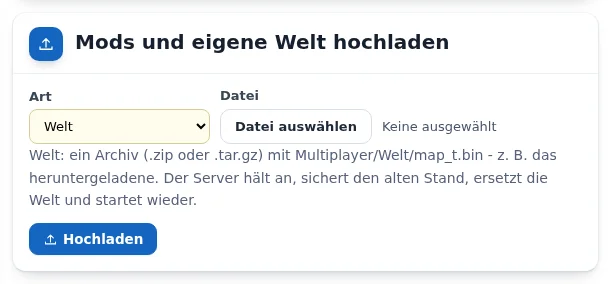
En «Tipo» se elige qué se sube: un mundo propio o, a partir de Flex M, un mod. Debajo de la selección se indican los archivos que espera el juego. Con «Elegir archivo» y «Subir» se transfiere el archivo. Con un mundo, el servidor se detiene, guarda el estado anterior, sustituye el mundo y vuelve a arrancar. Los juegos que cargan mods desde el Steam Workshop no necesitan subir mods aquí.
Tarjeta «Copias de seguridad»
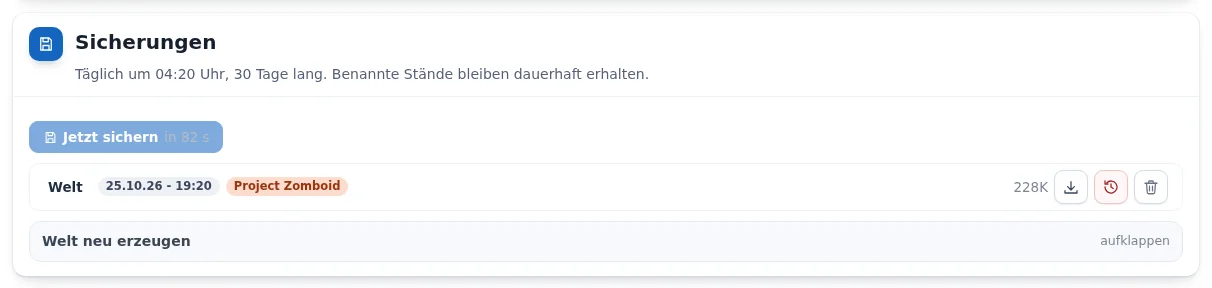
El mundo se guarda a diario. La hora y la conservación aparecen bajo el título: 30 días en los servidores de juegos Flex. Con «Copiar ahora» se crea una copia adicional. Cada fila tiene botones para descargar, restaurar y eliminar. Haga clic en el nombre de una copia para cambiarlo. Los estados con nombre se conservan de forma permanente.
En «Regenerar mundo» se empieza un mundo nuevo. El servidor se detiene, guarda el estado anterior y vuelve a crear el mundo con los ajustes guardados. El estado anterior se conserva como copia de seguridad y se puede recuperar. Para confirmar se escribe una frase indicada.
Más información en Descargar y restaurar copias de seguridad.
Tarjeta «Cambiar de juego»
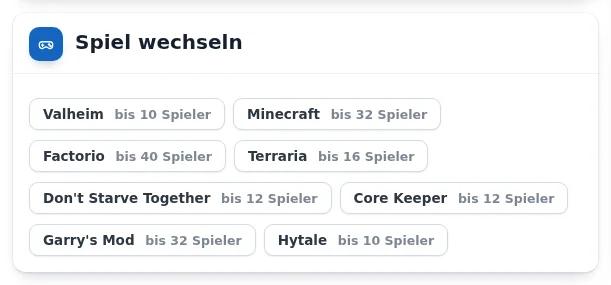
Con los servidores de juegos Flex se cambia de juego gratis, como máximo una vez por hora. Cada botón indica el juego y cuántos jugadores permite en su nivel. El mundo del juego anterior se conserva y vuelve a estar ahí si se regresa.
Tarjetas «Nivel del servidor» y «Complementos»
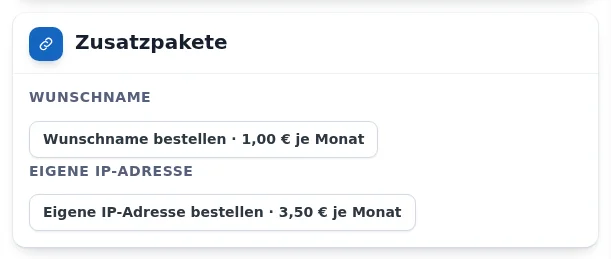
En «Nivel del servidor» ve su nivel y pasa con un clic al siguiente. El botón indica el nuevo precio mensual. En «Complementos» se pide un nombre personalizado para la dirección o una dirección IP propia. En Flex XL ambos están incluidos.
Tarjeta «Jugadores»
La tarjeta muestra quién está conectado. Según el juego, aquí se bloquea, desbloquea o desconecta a jugadores y se nombran administradores. Quien es bloqueado pierde los permisos de administrador y el acceso.
Archivos, SFTP y registro
- «Archivos» abre con «Abrir gestor de archivos» los archivos del servidor en el navegador, como se explica en Gestor de archivos para servidores de juegos.
- «SFTP» configura a partir de Flex M un acceso para FileZilla, WinSCP y programas similares, como se explica en Configurar el acceso SFTP.
- «Registro» muestra con «Obtener registro» las últimas líneas del servidor. Las contraseñas aparecen ocultas.
Preguntas frecuentes
- ¿Dónde guardo mis ajustes?
- En ningún sitio en concreto: cada cambio se guarda automáticamente. Si el servidor está en marcha, se aplica tras un reinicio.
- ¿Por qué no veo algunas tarjetas?
- Algunas tarjetas solo existen en ciertos juegos, por ejemplo «Ajustes del mundo» y «Mods Java» en Project Zomboid, o a partir de un nivel, por ejemplo «SFTP» a partir de Flex M. Otras personas solo ven aquello para lo que tienen permisos.
- ¿Se reinicia el servidor solo tras un cambio?
- No. El reinicio se inicia con «Reiniciar ahora». Los reinicios programados se configuran en el grupo «Reinicios».
Más: Reinicios del servidor de juegos Gestor de archivos para servidores de juegos ¿Cómo se conectan los demás jugadores?