
Accueil · Aide · Configurer l'accès SFTP
Configurer l'accès SFTP au serveur de jeu
À partir de Flex M, le dossier de données de votre serveur de jeu est aussi accessible par SFTP, par exemple pour transférer de gros fichiers ou synchroniser des dossiers entiers. Les mêmes règles que dans le gestionnaire de fichiers s'appliquent.
Accès
| Protocole | SFTP |
|---|---|
| Serveur | l'adresse figurant dans la carte « SFTP » de l'espace client |
| Port | 2022 |
| Utilisateur | l'identifiant de votre serveur, par exemple server1234 |
| Connexion | Mot de passe ou clé SSH |
Configurer l'accès
- Dans l'espace client, ouvrez votre serveur de jeu et la carte « SFTP ».
- Choisissez « Configurer l'accès ». Le mot de passe n'est affiché qu'une seule fois. Enregistrez-le immédiatement, par exemple dans un gestionnaire de mots de passe.
- Saisissez le serveur, le port, l'utilisateur et le mot de passe dans votre logiciel SFTP.
- Lors de la première connexion, comparez l'empreinte affichée par votre logiciel avec la valeur de la carte « SFTP ».
« Nouveau mot de passe » génère un nouveau mot de passe, l'ancien n'est alors plus valable. « Supprimer l'accès » désactive l'accès.
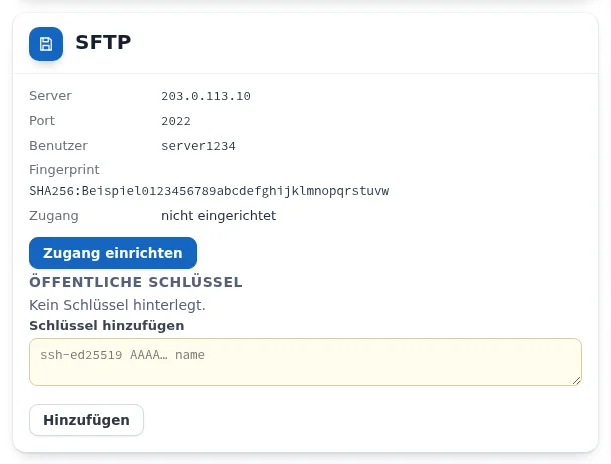
Connexion avec une clé SSH
À la place du mot de passe ou en plus, vous enregistrez jusqu'à dix clés publiques. Collez une clé sous « Ajouter une clé » et choisissez « Ajouter ». Une clé a la forme ssh-ed25519 AAAA… nom. Sous « Clés publiques » figure chaque clé avec type, commentaire et empreinte, l'œil l'affiche en entier, la corbeille la supprime.
Logiciels SFTP
FileZilla
Dans le gestionnaire de sites, choisissez le protocole « SFTP – SSH File Transfer Protocol » et saisissez le serveur, le port 2022, l'utilisateur et le mot de passe.
WinSCP
Choisissez SFTP comme protocole de transfert et 2022 comme numéro de port.
Ligne de commande
sftp -P 2022 UTILISATEUR@SERVEURÉtendue de l'accès
- Transférer, renommer et supprimer des fichiers et créer des dossiers, uniquement dans le dossier de données du serveur.
- Fichiers protégés comme dans le gestionnaire de fichiers : sauvegardes et certains fichiers de configuration gérés par l'espace client en lecture seule, accès du serveur non visibles. L'espace client reprend les fichiers de configuration modifiés comme dans le gestionnaire de fichiers.
- Pas de shell, pas de commandes et pas de redirection de port.
- Les droits de fichiers (chmod) n'ont aucun effet. Les liens symboliques ne sont pas pris en charge.
Sécurité
- Après trois tentatives échouées, le serveur coupe la connexion. Des échecs de connexion répétés bloquent temporairement l'adresse d'origine.
- Quatre connexions simultanées au maximum par adresse. Après 15 minutes d'inactivité, la connexion est coupée.
- L'accès est suspendu pendant un changement de jeu et prend fin lors du passage à Flex S, en cas de blocage et à la fin du contrat.
Questions fréquentes
- À partir de quel niveau le SFTP est-il disponible ?
- À partir de Flex M. Avec Flex S, vous consultez les fichiers dans le gestionnaire de fichiers et les téléchargez.
- Que faire si le mot de passe est perdu ?
- Choisissez dans la carte « SFTP » le bouton « Nouveau mot de passe ». L'ancien mot de passe n'est alors plus valable.
- Mon logiciel signale « too many authentication failures ». Que faire ?
- Votre logiciel essaie trop de clés l'une après l'autre. Configurez-le pour qu'il n'utilise que la bonne clé, avec OpenSSH via
-o IdentitiesOnly=yes -i fichier_cle, ou connectez-vous par mot de passe (-o PubkeyAuthentication=no). - Puis-je me connecter en SSH ?
- Non. L'accès ne permet que le SFTP, sans shell ni commandes.
Suite : Gestionnaire de fichiers pour serveurs de jeu Project Zomboid : paramètres Sandbox Paramètres de démarrage Java personnalisés