
Accueil · Aide · Windows Server et images ISO
Windows Server et images ISO sur le vServer KVM
Un vServer KVM est une machine virtuelle complète avec son propre noyau, UEFI et TPM virtuel. En plus des systèmes Linux prêts à l'emploi, tout système d'exploitation s'installe depuis une image ISO, y compris Windows Server. Les lecteurs, la console et la réinstallation se trouvent dans l'espace client sur la page du serveur.
Les lecteurs
Chaque vServer KVM possède deux lecteurs virtuels. La carte « Lecteurs » affiche le nom, le type, la taille et si un support est inséré dans le serveur. Trois sources sont disponibles pour chaque lecteur :
- Bibliothèque : images ISO que nous mettons à disposition. Les entrées marquées « diffusé en streaming » viennent directement de l'éditeur.
- Adresse personnelle : toute adresse HTTPS où se trouve une image ISO.
- ISO depuis le PC : une image de votre propre ordinateur, insérée via la console.
Chaque support s'insère en CD ou en USB. Une modification s'applique au prochain démarrage du serveur. Le démarrage se fait depuis le lecteur 1, le lecteur 2 sert par exemple pour les pilotes. « Éjecter » vide de nouveau un lecteur.
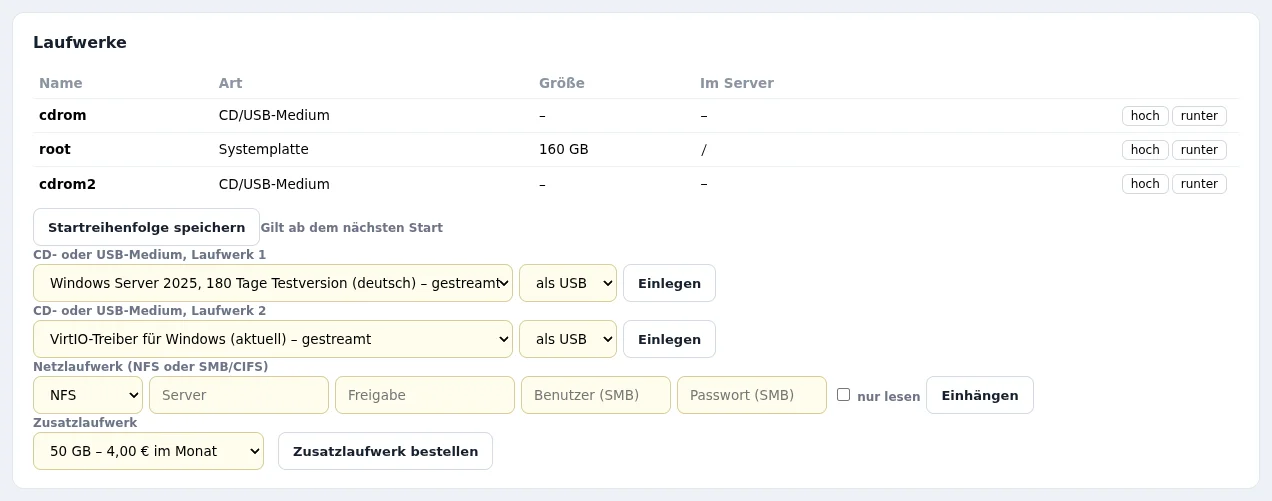
Images ISO de l'éditeur
| Image | Remarque |
|---|---|
| Windows Server 2025 | Version d'évaluation de 180 jours, allemand et anglais |
| Pilotes VirtIO pour Windows | version actuelle |
| AlmaLinux 9 et 10 | version actuelle, minimale |
| Rocky Linux 9 et 10 | version actuelle, minimale |
Les images ne sont pas stockées en copie chez nous, elles sont lues directement à l'adresse de l'éditeur lors de l'insertion. Le lecteur contient ainsi toujours la version actuelle.
Installer Windows Server
Pour Windows, il existe sous « Réinstallation & SSH » un choix dédié : « Windows Server 2025 … – installation depuis l'ISO de l'éditeur ». Après « Réinstaller le serveur », les étapes suivantes se déroulent :
- Le serveur est réinstallé. L'image d'installation et les pilotes VirtIO sont insérés en USB, notre script d'installation se charge de la configuration.
- Au démarrage, Windows demande dans la console « Press any key to boot from CD ». Une touche pressée dans la console lance l'installation, comme sur n'importe quel PC.
- L'installation se déroule ensuite sans autre saisie. Les pilotes du disque et de la carte réseau sont intégrés, l'édition, le nom de l'ordinateur, la langue, le clavier, le bureau à distance, le port et le ping sont configurés tels que choisis auparavant dans l'espace client.
- À la fin, le mot de passe administrateur est défini dans la configuration de Windows. Nous n'en attribuons aucun.
- À la fin de l'installation, tous les supports sont éjectés automatiquement.
La licence Windows n'est pas comprise dans le prix. La version d'évaluation fonctionne 180 jours et se convertit en version complète avec votre propre clé de licence.
Pourquoi des pilotes et l'USB
Les machines virtuelles sont les plus rapides avec des périphériques VirtIO pour le disque et le réseau. L'installation de Windows n'inclut pas de pilotes pour cela et ne trouve aucun disque sans eux. C'est pourquoi l'ISO VirtIO est insérée automatiquement. Les supports Windows et les pilotes sont en outre toujours insérés en USB dans le serveur, car sinon l'installation de Windows ne peut pas lire le lecteur CD virtuel.
Installer d'autres systèmes depuis une ISO
Pour Linux ou un système personnel, l'image est insérée dans le lecteur 1 et le serveur redémarré. L'installation se fait alors via la console graphique dans le navigateur, avec souris et clavier. Après l'installation, le lecteur est éjecté pour que le serveur redémarre depuis le disque.
Rescue-System
Si le serveur ne démarre plus, il démarre sur demande depuis SystemRescue au lieu de votre système. Le disque est accessible depuis là, pour des réparations ou pour sauvegarder des données. À la sortie, le lecteur est retiré et le serveur redémarre depuis le disque.
Questions fréquentes
- Windows fonctionne-t-il aussi sur un vServer en conteneur ?
- Non. Windows nécessite une machine virtuelle complète, donc un vServer KVM.
- Puis-je utiliser ma propre ISO Windows ?
- Oui, via une adresse HTTPS personnelle ou en ISO depuis le PC via la console. Les pilotes VirtIO sont disponibles pour cela dans la bibliothèque pour le lecteur 2.
- Combien de temps dure l'installation ?
- Lors de nos tests, Windows Server 2025 était joignable par bureau à distance après environ 40 minutes.
Suite : Installer Windows Server 2025 : pas à pas Voir le vServer KVM Réinstaller le serveur sans perdre de données Les premiers pas sur votre vServer