
Home · Assistenza · Windows Server e immagini ISO
Windows Server e immagini ISO sul vServer KVM
Un vServer KVM è una macchina virtuale completa con kernel proprio, UEFI e TPM virtuale. Oltre ai sistemi Linux pronti, qualsiasi sistema operativo si installa da un'immagine ISO, anche Windows Server. Unità, console e reinstallazione si trovano nell'area clienti sulla pagina del server.
Le unità
Ogni vServer KVM ha due unità virtuali. La scheda «Unità» mostra nome, tipo, dimensione e se c'è un supporto nel server. Per ogni unità ci sono tre origini:
- Libreria: immagini ISO che mettiamo a disposizione. Le voci con l'aggiunta «in streaming» arrivano direttamente dal produttore.
- Indirizzo proprio: qualsiasi indirizzo HTTPS su cui si trova un'immagine ISO.
- ISO dal PC: un'immagine dal proprio computer, inserita tramite la console.
Ogni supporto si inserisce come CD o come USB. Una modifica vale dal successivo avvio del server. Si avvia dall'unità 1, l'unità 2 serve ad esempio per i driver. Con «Espelli» un'unità torna vuota.
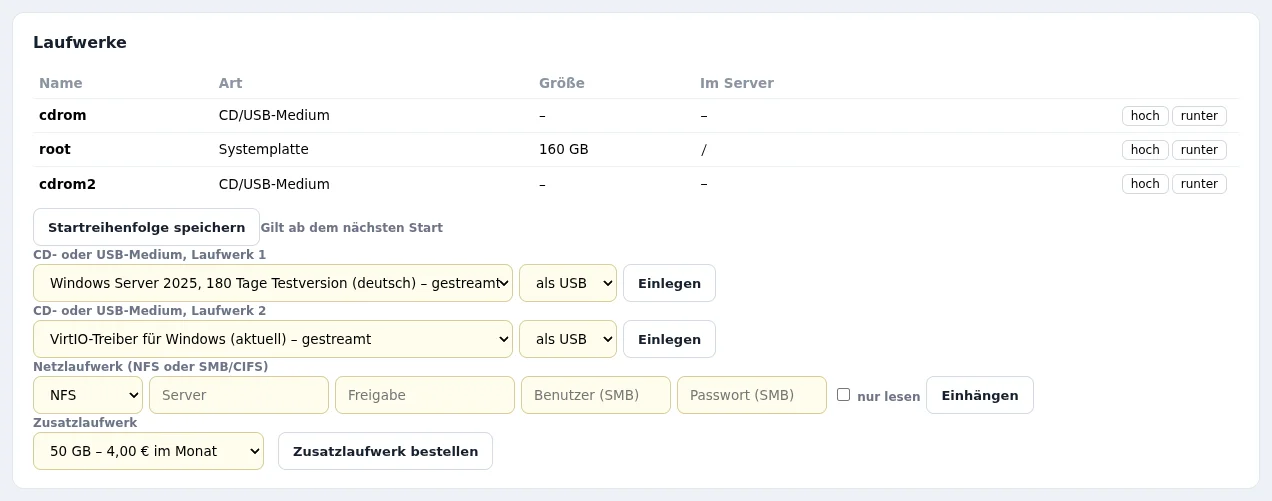
Immagini ISO del produttore
| Immagine | Nota |
|---|---|
| Windows Server 2025 | Versione di prova di 180 giorni, tedesco e inglese |
| Driver VirtIO per Windows | versione attuale |
| AlmaLinux 9 e 10 | versione attuale, minimale |
| Rocky Linux 9 e 10 | versione attuale, minimale |
Le immagini non sono conservate come copia da noi, ma vengono lette all'inserimento direttamente dall'indirizzo del produttore. Così nell'unità c'è sempre la versione attuale.
Installare Windows Server
Per Windows c'è in «Reinstallazione & SSH» una scelta apposita: «Windows Server 2025 … – Installazione dall'ISO del produttore». Dopo «Reinstalla il server» avviene quanto segue:
- Il server viene reinstallato. Immagine di installazione e driver VirtIO vengono inseriti come USB, la configurazione la esegue il nostro script di installazione.
- All'avvio Windows chiede nella console «Press any key to boot from CD». Premendo un tasto nella console parte l'installazione, come su qualsiasi PC.
- Il setup prosegue poi senza altri inserimenti. I driver per disco e scheda di rete sono integrati, edizione, nome del computer, lingua, tastiera, Desktop remoto, porta e ping sono configurati come scelto prima nell'area clienti.
- Alla fine, nella configurazione di Windows si imposta la password dell'amministratore. Noi non ne assegniamo alcuna.
- Al termine dell'installazione tutti i supporti vengono espulsi automaticamente.
La licenza Windows non è inclusa nel prezzo. La versione di prova dura 180 giorni e si può convertire in versione completa con una propria chiave di licenza.
Perché driver e USB
Le macchine virtuali sono più veloci con dispositivi VirtIO per disco e rete. Il setup di Windows non include driver per questi e senza di essi non trova alcun disco. Per questo la ISO VirtIO viene inserita automaticamente. Inoltre supporti Windows e driver arrivano sempre come USB nel server, perché altrimenti il setup di Windows non riesce a leggere l'unità CD virtuale.
Installare altri sistemi da ISO
Per Linux o un sistema proprio si inserisce l'immagine nell'unità 1 e si riavvia il server. L'installazione avviene poi tramite la console grafica nel browser, con mouse e tastiera. Dopo l'installazione si espelle l'unità, così il server riparte dal disco.
Rescue-System
Se il server non si avvia più, su richiesta parte da SystemRescue al posto del proprio sistema. Da lì il disco è raggiungibile, per riparazioni o per salvare dati. All'uscita l'unità viene rimossa e il server riparte dal disco.
Domande frequenti
- Windows funziona anche su un vServer container?
- No. Windows richiede una macchina virtuale completa, quindi un vServer KVM.
- Posso usare una mia ISO di Windows?
- Sì, tramite un proprio indirizzo HTTPS o come ISO dal PC tramite la console. I driver VirtIO sono disponibili per questo nella libreria per l'unità 2.
- Quanto dura l'installazione?
- Nei nostri test Windows Server 2025 era raggiungibile via Desktop remoto dopo circa 40 minuti.
Continua: Installare Windows Server 2025: passo per passo Vedi il vServer KVM Reinstallare il server senza perdere dati I primi passi sul suo vServer