
Start · Hilfe · Windows Server und ISO-Images
Windows Server und ISO-Images auf dem vServer KVM
Ein vServer KVM ist eine vollständige virtuelle Maschine mit eigenem Kernel, UEFI und virtuellem TPM. Neben den fertigen Linux-Systemen lässt sich jedes Betriebssystem von einem ISO-Image installieren, auch Windows Server. Laufwerke, Konsole und Neuinstallation stehen im Kundenportal auf der Seite des Servers.
Die Laufwerke
Jeder vServer KVM hat zwei virtuelle Laufwerke. Die Karte „Laufwerke“ zeigt Name, Art, Größe und ob ein Medium im Server liegt. Für jedes Laufwerk stehen drei Quellen zur Wahl:
- Bibliothek: ISO-Images, die wir bereithalten. Einträge mit dem Zusatz „gestreamt“ kommen direkt vom Hersteller.
- Eigene Adresse: jede HTTPS-Adresse, unter der ein ISO-Image liegt.
- ISO vom PC: ein Image vom eigenen Rechner, eingelegt über die Konsole.
Jedes Medium lässt sich als CD oder als USB einlegen. Eine Änderung gilt ab dem nächsten Start des Servers. Gestartet wird von Laufwerk 1, Laufwerk 2 dient etwa für Treiber. Mit „Auswerfen“ wird ein Laufwerk wieder leer.
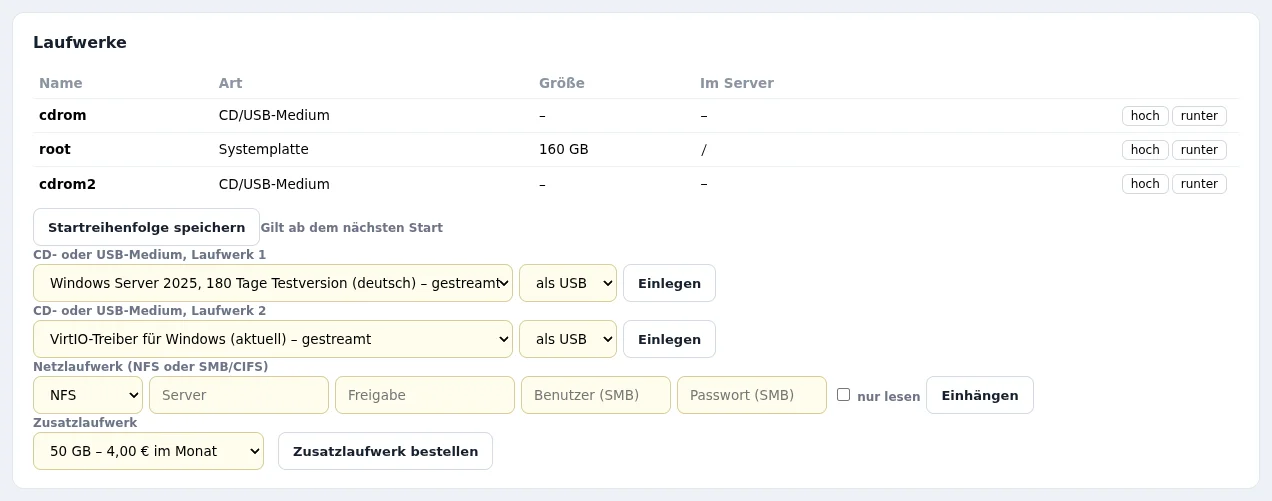
ISO-Images vom Hersteller
| Image | Hinweis |
|---|---|
| Windows Server 2025 | 180-Tage-Testversion, Deutsch und Englisch |
| VirtIO-Treiber für Windows | aktuelle Version |
| AlmaLinux 9 und 10 | aktuelle Version, minimal |
| Rocky Linux 9 und 10 | aktuelle Version, minimal |
Die Images liegen nicht als Kopie bei uns, sondern werden beim Einlegen direkt von der Adresse des Herstellers gelesen. Damit ist immer die aktuelle Version im Laufwerk.
Windows Server installieren
Für Windows gibt es unter „Neuinstallation & SSH“ eine eigene Auswahl: „Windows Server 2025 … – Installation vom Hersteller-ISO“. Nach „Server neu installieren“ läuft Folgendes ab:
- Der Server wird neu aufgesetzt. Installations-Image und VirtIO-Treiber werden als USB eingelegt, die Einrichtung übernimmt unser Installationsskript.
- Beim Start fragt Windows in der Konsole „Press any key to boot from CD“. Ein Tastendruck in der Konsole startet die Installation, wie an jedem PC.
- Das Setup läuft danach ohne weitere Eingaben durch. Treiber für Platte und Netzwerkkarte sind eingebunden, Edition, Rechnername, Sprache, Tastatur, Remotedesktop, Port und Ping sind so eingerichtet, wie vorher im Kundenportal gewählt.
- Am Ende wird in der Windows-Einrichtung das Administrator-Passwort festgelegt. Wir vergeben keines.
- Am Ende der Installation werden alle Medien automatisch ausgeworfen.
Die Windows-Lizenz ist nicht im Preis enthalten. Die Testversion läuft 180 Tage und lässt sich mit einem eigenen Lizenzschlüssel in eine Vollversion umwandeln.
Warum Treiber und USB
Virtuelle Maschinen arbeiten am schnellsten mit VirtIO-Geräten für Platte und Netzwerk. Das Windows-Setup bringt dafür keine Treiber mit und findet ohne sie keine Platte. Deshalb wird die VirtIO-ISO automatisch mit eingelegt. Windows-Medien und Treiber kommen zudem immer als USB in den Server, weil das Windows-Setup das virtuelle CD-Laufwerk sonst nicht lesen kann.
Andere Systeme von ISO installieren
Für Linux oder ein eigenes System wird das Image in Laufwerk 1 eingelegt und der Server neu gestartet. Die Installation läuft dann über die grafische Konsole im Browser, mit Maus und Tastatur. Nach der Installation wird das Laufwerk ausgeworfen, damit der Server wieder von der Platte startet.
Rescue-System
Startet der Server nicht mehr, bootet er auf Wunsch von SystemRescue statt vom eigenen System. Die Platte ist von dort aus erreichbar, für Reparaturen oder um Daten zu sichern. Beim Beenden wird das Laufwerk entfernt, und der Server startet wieder von der Platte.
Häufige Fragen
- Läuft Windows auch auf einem Container-vServer?
- Nein. Windows braucht eine vollständige virtuelle Maschine, also einen vServer KVM.
- Kann ich eine eigene Windows-ISO verwenden?
- Ja, über eine eigene HTTPS-Adresse oder als ISO vom PC über die Konsole. Die VirtIO-Treiber stehen dafür in der Bibliothek für Laufwerk 2 bereit.
- Wie lange dauert die Installation?
- Windows Server 2025 war in unseren Tests nach etwa 40 Minuten per Remotedesktop erreichbar.
Weiter: Windows Server 2025 installieren: Schritt für Schritt vServer KVM ansehen Server neu installieren, ohne Daten zu verlieren Die ersten Schritte auf Ihrem vServer