
Accueil · Aide · Installer Windows Server
Installer Windows Server 2025 sur le vServer KVM
Windows Server fonctionne sur chaque vServer KVM. L'installation démarre dans l'espace client directement depuis l'image ISO de l'éditeur, les pilotes et les règles de pare-feu sont préparés. Entre le démarrage et la première connexion par bureau à distance, il faut compter environ 40 minutes.
Ce qu'il faut
- Un vServer KVM. Chaque offre KVM remplit la configuration minimale de Windows Server 2025 avec expérience de bureau. Windows ne fonctionne pas sur un vServer en conteneur.
- Pour une utilisation durable, une licence propre pour Windows Server. Sans licence, la version d'évaluation de l'éditeur fonctionne 180 jours.
- Un logiciel de bureau à distance : sous Windows « Connexion Bureau à distance » (
mstsc), sur Mac l'application Windows App de Microsoft, sous Linux Remmina.
Étape 1 : lancer l'installation
- Dans l'espace client, ouvrir le vServer sous « Serveurs ».
- Au préalable, « Ouvrir la console ». La console sera nécessaire tout de suite pour presser une touche.
- Dans la carte « Réinstallation & SSH », choisir comme système d'exploitation « Windows Server 2025 … – installation depuis l'ISO de l'éditeur », en allemand ou en anglais.
- Choisir « Réinstaller le serveur ». Avant le démarrage, l'espace client demande les paramètres, voir ci-dessous. Toutes les données du serveur sont alors supprimées.
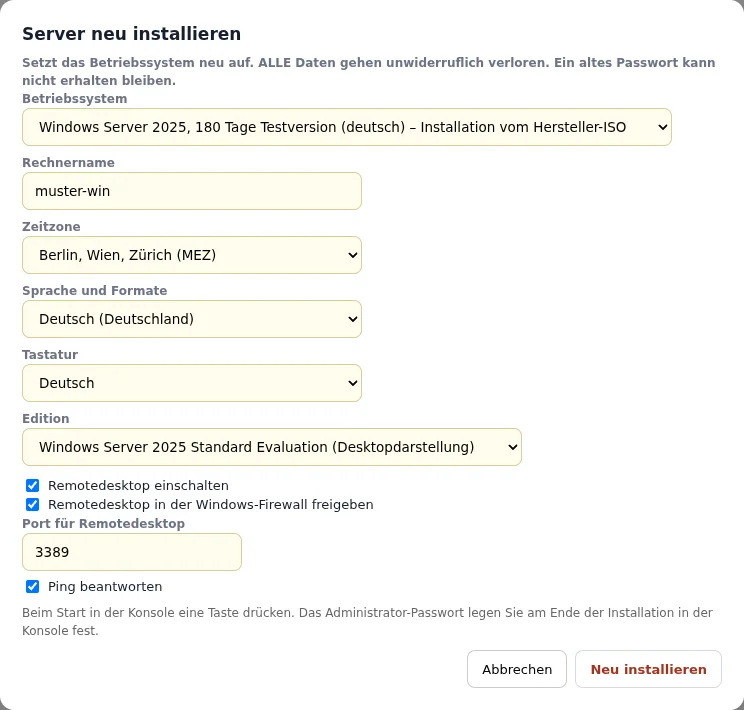
Paramètres avant l'installation
| Champ dans l'espace client | Choix |
|---|---|
| Édition | Standard ou Datacenter, chacune avec ou sans expérience de bureau, lues depuis l'image ISO |
| Nom de l'ordinateur | 15 caractères au maximum |
| Fuseau horaire, langue et formats, clavier | au choix |
| Activer le bureau à distance | oui ou non |
| Autoriser le bureau à distance dans le pare-feu Windows | oui ou non |
| Port du bureau à distance | 3389 par défaut ou un port personnalisé |
| Répondre au ping | oui ou non |
Le serveur est réinstallé. L'image d'installation et les pilotes VirtIO s'ajoutent comme lecteurs USB, notre script d'installation se charge de la configuration. Le statut indique « Installation de Windows ».
Étape 2 : démarrer dans la console
Après le démarrage, la console affiche « Press any key to boot from CD or DVD ». La demande ne reste que quelques secondes. Une touche pressée dans la console lance l'installation, comme sur n'importe quel PC. Si la demande a été manquée, « Redémarrer » dans l'espace client la fait réapparaître.
Étape 3 : l'installation se déroule seule
À partir d'ici, aucune saisie n'est nécessaire. Notre script d'installation configure les paramètres choisis, ainsi que :
- Pilotes pour le disque (vioscsi, viostor), le réseau (NetKVM), la mémoire (Balloon) et l'interface série (vioserial)
- Partitionnement de tout le disque avec UEFI
Windows obtient automatiquement l'adresse IP du serveur par DHCP. Le serveur redémarre plusieurs fois pendant l'installation.
Étape 4 : définir le mot de passe administrateur
Pour finir, Windows demande dans la console le mot de passe du compte Administrator. Nous n'attribuons pas ce mot de passe et ne le connaissons pas. Windows exige un mot de passe complexe avec des caractères d'au moins trois des groupes majuscules, minuscules, chiffres et caractères spéciaux. Si le bureau à distance est joignable depuis Internet, un mot de passe long et aléatoire est recommandé.
À la fin de l'installation, tous les supports sont éjectés automatiquement et le statut revient à « en marche ».
Étape 5 : se connecter par bureau à distance
- Saisir l'adresse IP du serveur dans le logiciel de bureau à distance, suivie de deux-points et du port en cas de port personnalisé, par exemple
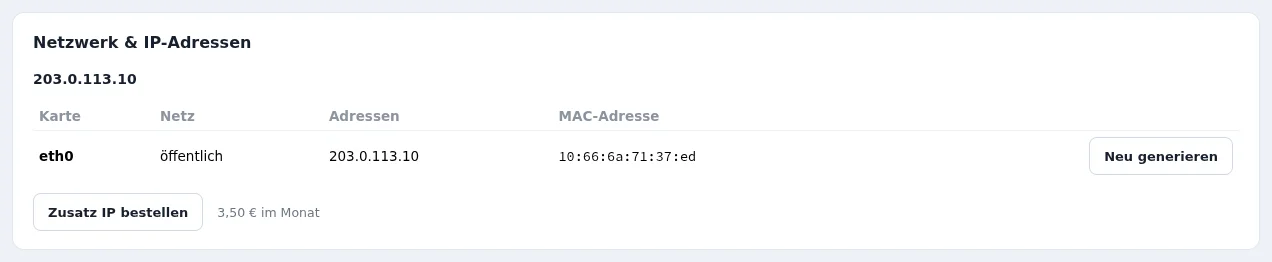
203.0.113.10:3390. L'adresse figure dans l'espace client dans la carte « Réseau & adresses IP ». - Indiquer
Administratorcomme utilisateur et le mot de passe défini juste avant. - L'avertissement de certificat lors de la première connexion est normal : Windows utilise au début un certificat auto-signé.
Étape 6 : mises à jour et sécurisation
- Mises à jour : sous Paramètres → Windows Update, installer toutes les mises à jour, puis redémarrer.
- Restreindre le bureau à distance : dans le pare-feu Windows, la règle du bureau à distance peut être limitée à vos propres adresses IP. L'accès via un VPN vers votre propre serveur est encore plus sûr, par exemple avec WireGuard.
- Compte personnel : créer un second compte administrateur avec un nom propre. Le compte « Administrator » est la cible la plus fréquente des tentatives de connexion automatiques.
- Sauvegarde : avant des modifications importantes, créer un snapshot dans l'espace client sous « Sauvegarde & restauration ».
Étape 7 : saisir la licence
La version d'évaluation fonctionne 180 jours. Avec votre propre clé de licence, elle devient une version complète sans réinstallation. Dans une invite de commandes en tant qu'administrateur :
DISM /online /Get-TargetEditions
DISM /online /Set-Edition:ServerStandard /ProductKey:XXXXX-XXXXX-XXXXX-XXXXX-XXXXX /AcceptEula
Après le redémarrage, la version complète est active. Avec une licence Datacenter, l'édition est ServerDatacenter. slmgr /dlv affiche l'état de l'activation.
Installer Windows manuellement
Si vous préférez parcourir l'installation vous-même, insérez dans la carte « Lecteurs » l'image Windows dans le lecteur 1 et les pilotes VirtIO dans le lecteur 2, puis redémarrez le serveur. Après la touche pressée dans la console, l'installation habituelle de Windows se déroule.
- À la question de l'emplacement d'installation, l'installation ne trouve d'abord aucun disque. Via « Charger un pilote », ouvrir sur le lecteur des pilotes le dossier
vioscsi\2k25\amd64, le disque apparaît ensuite. - Après l'installation, Windows n'a de réseau qu'une fois
virtio-win-guest-tools.exeinstallé depuis le lecteur des pilotes. L'adresse IP arrive ensuite automatiquement par DHCP. - La lettre du lecteur des pilotes peut changer après un redémarrage, par exemple de D: à E:.
- Tant que l'image Windows est insérée, « Press any key to boot from CD or DVD » apparaît à chaque démarrage. Sans touche pressée, Windows démarre depuis le disque. Après l'installation, les deux lecteurs se vident avec « Éjecter ».
Si quelque chose ne fonctionne pas
- La console affiche un shell UEFI ou « No bootable device » : la touche a été pressée trop tard, le serveur a démarré depuis le disque encore vide. Un clic sur « Redémarrer » dans l'espace client fait réapparaître la demande, l'installation se poursuit ensuite normalement.
- Le bureau à distance ne répond pas : vérifier dans la console si Windows en est encore à la demande de mot de passe. Le serveur n'est joignable qu'après.
- Windows ne démarre plus : le Rescue-System démarre SystemRescue au lieu de Windows, avec accès au disque.
Questions fréquentes
- Puis-je installer une autre version de Windows ?
- Oui, depuis votre propre ISO. Elle s'insère via une adresse HTTPS ou depuis votre PC via la console, les pilotes VirtIO vont dans le second lecteur. Les détails figurent sous Windows Server et images ISO sur le vServer KVM.
- Glowfish vend-il des licences Windows ?
- Non. La licence est fournie par le client, par exemple auprès d'un revendeur Microsoft ou via un contrat en volume.
- Quelle est la taille du disque sous Windows ?
- Windows utilise tout le disque de l'offre. Après un passage à une offre supérieure, la partition peut être étendue dans la gestion des disques.
Suite : Voir le vServer KVM Windows Server et images ISO sur le vServer KVM Configurer un serveur WireGuard