
Home · Assistenza · Installare Windows Server
Installare Windows Server 2025 sul vServer KVM
Windows Server gira su ogni vServer KVM. L'installazione parte nell'area clienti direttamente dall'immagine ISO del produttore, driver e regole del firewall sono predisposti. Dall'avvio al primo accesso con Desktop remoto passano circa 40 minuti.
Cosa serve
- Un vServer KVM. Ogni pacchetto KVM soddisfa i requisiti minimi di Windows Server 2025 con Esperienza desktop. Su un vServer container Windows non gira.
- Per l'uso continuativo una propria licenza di Windows Server. Senza licenza la versione di prova del produttore dura 180 giorni.
- Un programma di Desktop remoto: su Windows «Connessione Desktop remoto» (
mstsc), su Mac la Windows App di Microsoft, su Linux Remmina.
Passo 1: avviare l'installazione
- Nell'area clienti aprire il vServer alla voce «Server».
- Prima «Apri console». La console servirà subito per premere un tasto.
- Nella scheda «Reinstallazione & SSH» scegliere come sistema operativo «Windows Server 2025 … – Installazione dall'ISO del produttore», in tedesco o in inglese.
- Scegliere «Reinstalla il server». Prima dell'avvio l'area clienti chiede le impostazioni, vedi sotto. Tutti i dati sul server vengono eliminati.
Impostazioni prima dell'installazione
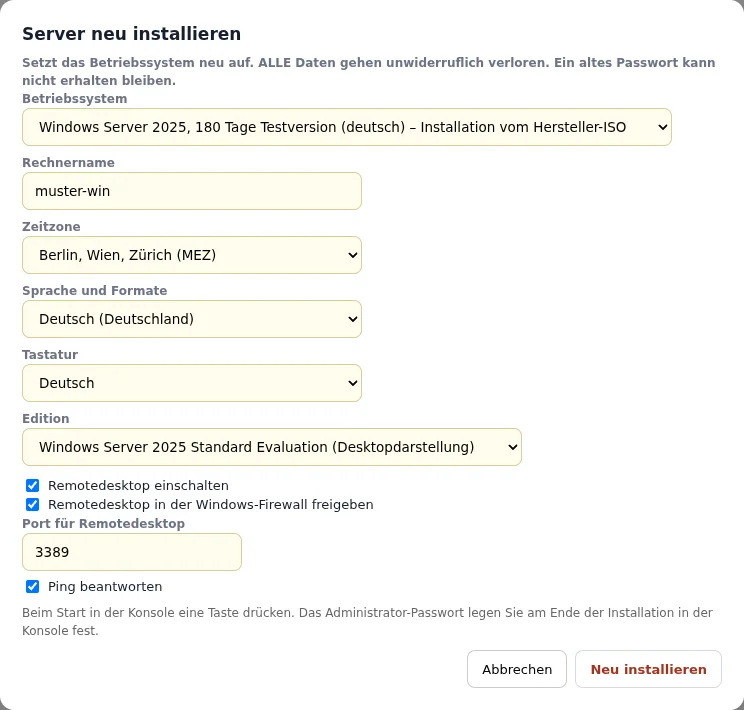
| Campo nell'area clienti | Scelta |
|---|---|
| Edizione | Standard o Datacenter, ciascuna con o senza Esperienza desktop, lette dall'immagine ISO |
| Nome del computer | al massimo 15 caratteri |
| Fuso orario, lingua e formati, tastiera | a scelta |
| Attivare Desktop remoto | sì o no |
| Consentire Desktop remoto nel Windows Firewall | sì o no |
| Porta per Desktop remoto | 3389 predefinita o una porta propria |
| Rispondere al ping | sì o no |
Il server viene reinstallato. Immagine di installazione e driver VirtIO si aggiungono come unità USB, la configurazione la esegue il nostro script di installazione. Lo stato mostra «Installazione di Windows in corso».
Passo 2: avviare nella console
Dopo l'avvio compare nella console «Press any key to boot from CD or DVD». La richiesta resta solo pochi secondi. Premendo un tasto nella console parte il setup, come su qualsiasi PC. Se la richiesta è stata persa, «Riavvia» nell'area clienti la fa ricomparire.
Passo 3: il setup procede da solo
Da qui non servono inserimenti. Il nostro script di installazione configura le impostazioni scelte, più:
- Driver per disco (vioscsi, viostor), rete (NetKVM), memoria (Balloon) e interfaccia seriale (vioserial)
- Partizionamento dell'intero disco con UEFI
Windows riceve automaticamente l'indirizzo IP del server via DHCP. Il server si riavvia più volte durante l'installazione.
Passo 4: impostare la password dell'amministratore
Alla fine Windows chiede nella console la password per l'account Administrator. Noi non assegniamo né conosciamo questa password. Windows richiede una password complessa con caratteri di almeno tre dei gruppi maiuscole, minuscole, cifre e caratteri speciali. Se Desktop remoto è raggiungibile da Internet, si consiglia una password lunga e casuale.
Al termine dell'installazione tutti i supporti vengono espulsi automaticamente e lo stato torna su «in esecuzione».
Passo 5: collegarsi con Desktop remoto
- Inserire nel programma di Desktop remoto l'indirizzo IP del server, con una porta propria seguita dai due punti, ad esempio
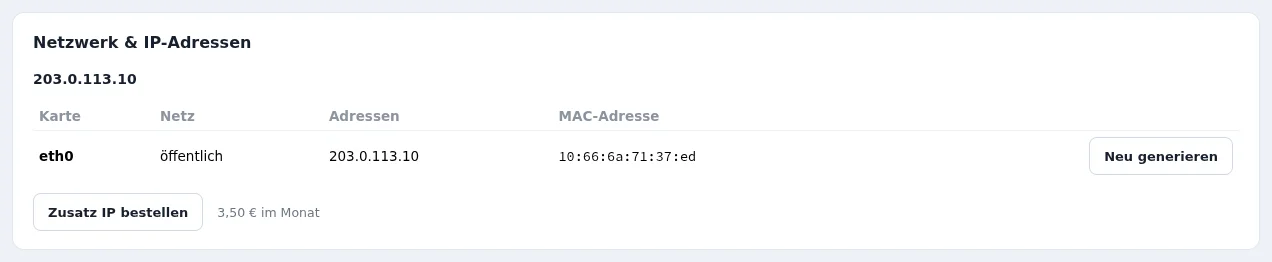
203.0.113.10:3390. L'indirizzo si trova nell'area clienti nella scheda «Rete & indirizzi IP». - Indicare come utente
Administratore la password appena impostata. - L'avviso sul certificato alla prima connessione è normale: all'inizio Windows usa un certificato autofirmato.
Passo 6: aggiornamenti e messa in sicurezza
- Aggiornamenti: in Impostazioni → Windows Update installare tutti gli aggiornamenti, poi riavviare.
- Limitare Desktop remoto: nel Windows Firewall la regola per Desktop remoto si può limitare ai propri indirizzi IP. Ancora più sicuro è l'accesso tramite una VPN verso il proprio server, ad esempio con WireGuard.
- Account proprio: creare un secondo account amministratore con un nome proprio. L'account «Administrator» è il bersaglio più frequente dei tentativi di accesso automatici.
- Backup: prima di modifiche importanti creare uno snapshot nell'area clienti alla voce «Backup & ripristino».
Passo 7: inserire la licenza
La versione di prova dura 180 giorni. Con una propria chiave di licenza diventa una versione completa senza reinstallazione. In un prompt dei comandi come amministratore:
DISM /online /Get-TargetEditions
DISM /online /Set-Edition:ServerStandard /ProductKey:XXXXX-XXXXX-XXXXX-XXXXX-XXXXX /AcceptEula
Dopo il riavvio la versione completa è attiva. Con una licenza Datacenter l'edizione è ServerDatacenter. slmgr /dlv mostra lo stato dell'attivazione.
Installare Windows a mano
Chi preferisce fare il setup da sé inserisce nella scheda «Unità» l'immagine Windows nell'unità 1 e i driver VirtIO nell'unità 2 e riavvia il server. Dopo aver premuto il tasto nella console parte il consueto setup di Windows.
- Alla domanda sul percorso di installazione il setup inizialmente non trova alcun disco. Con «Carica driver» aprire sull'unità dei driver la cartella
vioscsi\2k25\amd64, poi il disco compare. - Dopo l'installazione Windows ha la rete solo quando dall'unità dei driver è installato
virtio-win-guest-tools.exe. Poi l'indirizzo IP arriva automaticamente via DHCP. - La lettera dell'unità dei driver può cambiare dopo un riavvio, ad esempio da D: a E:.
- Finché l'immagine Windows è inserita, a ogni avvio compare «Press any key to boot from CD or DVD». Senza premere un tasto Windows si avvia dal disco. Dopo l'installazione entrambe le unità si svuotano con «Espelli».
Se qualcosa non funziona
- La console mostra una shell UEFI o «No bootable device»: il tasto è stato premuto troppo tardi, il server si è avviato dal disco ancora vuoto. Un clic su «Riavvia» nell'area clienti fa ricomparire la richiesta, poi l'installazione prosegue normalmente.
- Desktop remoto non risponde: verificare nella console se Windows è ancora alla richiesta della password. Solo dopo il server è raggiungibile.
- Windows non si avvia più: il Rescue-System avvia SystemRescue al posto di Windows, con accesso al disco.
Domande frequenti
- Posso installare un'altra versione di Windows?
- Sì, da una propria ISO. Si inserisce tramite un indirizzo HTTPS o dal proprio PC tramite la console, i driver VirtIO vanno nella seconda unità. I dettagli sono in Windows Server e immagini ISO sul vServer KVM.
- Glowfish vende licenze Windows?
- No. La licenza la fornisce il cliente, ad esempio da un rivenditore Microsoft o da un contratto a volume.
- Quanto è grande il disco sotto Windows?
- Windows usa l'intero disco del pacchetto. Dopo il passaggio a un pacchetto superiore la partizione si può estendere in Gestione disco.
Continua: Vedi il vServer KVM Windows Server e immagini ISO sul vServer KVM Configurare un server WireGuard