
Home · Assistenza · Configurare un server Valheim
Configurare un server Valheim: mondo, admin e comandi
Tutto ciò che caratterizza il suo server Valheim si imposta nell'area clienti. Il funzionamento generale delle schede è descritto in Gestire un server di gioco nell'area clienti. Qui si tratta di ciò che ha solo Valheim.
Impostazioni di base
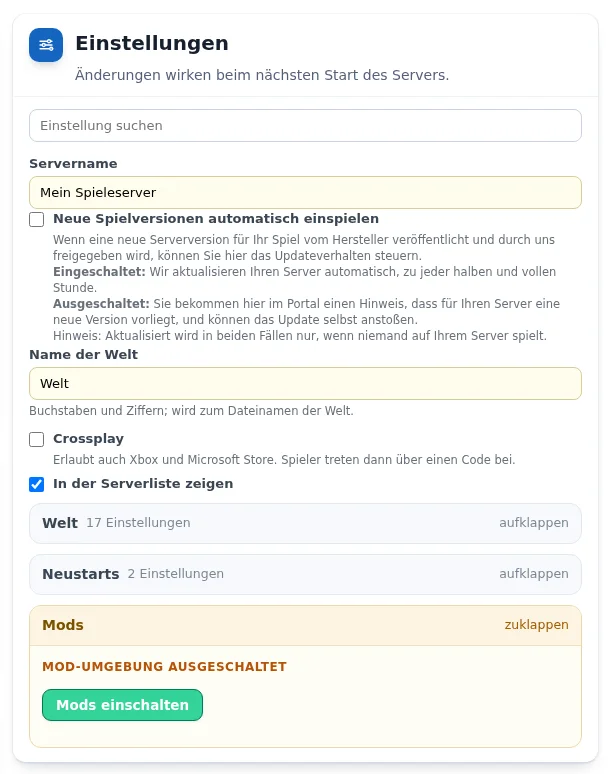
- «Nome del mondo»: il nome del primo mondo, solo prima del primo avvio. Poi i mondi si creano, si cambiano e si rinominano nella scheda «Mondi». Dopo la rinomina Valheim continua a mostrare il vecchio nome, perché si trova anche nel file del mondo.
- «Crossplay»: consente anche giocatori da Xbox e Microsoft Store. Entrano allora tramite un codice di accesso, come descritto in Valheim con crossplay.
- «Mostra nell'elenco dei server»: il server compare nell'elenco pubblico del gioco.
Gruppo «Mondo»: difficoltà e modificatori
- «Salva il mondo ogni (minuti)»: il valore predefinito del gioco è 30 minuti. Più breve significa meno perdite in caso di crash.
- «Difficoltà del mondo»: Normale, Occasionale, Facile, Difficile, Hardcore, Immersiva o modalità Martello.
- Regolabili singolarmente, altrimenti «come la difficoltà»: combattimento, perdita alla morte, risorse, incursioni e portali.
- Interruttori: nessuna mappa, costruire non costa nulla, creature pacifiche, incursioni solo vicino ai giocatori, creare oggetti non costa nulla, costruire senza banco da lavoro, tutti i pezzi sbloccati, tutte le ricette sbloccate, costruzione nei dungeon consentita.
- «Consenti i cheat del server»: configura BepInEx e Server devcommands affinché comandi come
flyogodfunzionino anche in multigiocatore. Ogni admin ha bisogno della stessa mod anche nel proprio gioco. I giocatori senza mod continuano a collegarsi normalmente.
La difficoltà viene impostata a ogni avvio e reimposta tutte le chiavi del mondo. Ciò che modifica nel gioco con setkey vale quindi solo fino al riavvio successivo. Agiscono in modo permanente solo gli interruttori nell'area clienti.
Admin, bannati e lista di accesso
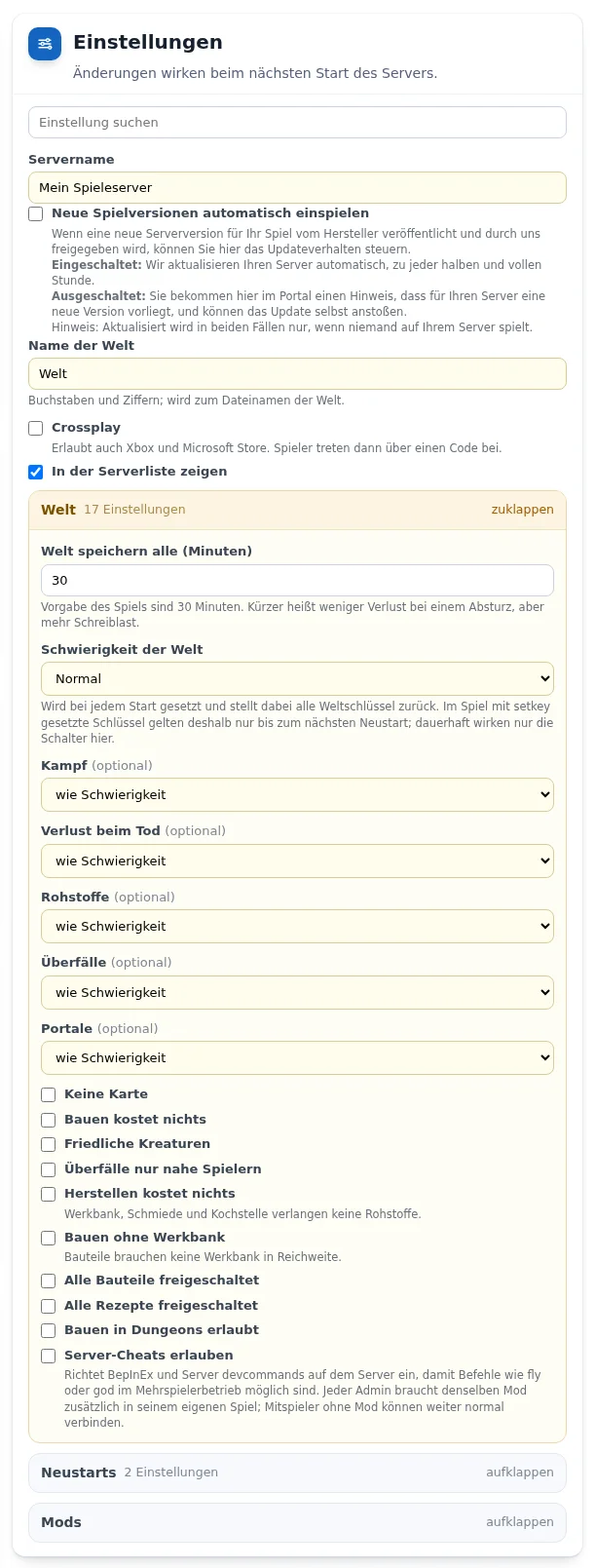
Nella scheda «Elenchi giocatori» inserisce i giocatori con il loro identificativo di piattaforma, così come il gioco lo mostra nella finestra F2 e nel log: Steam_… o PlayFab_…. Uno Steam ID semplice di 17 cifre si inserisce come Steam_…. Con «Salva elenchi» il server applica la modifica senza riavvio. I giocatori bannati vengono disconnessi, i nuovi admin ricevono i diritti dopo essersi ricollegati.
- Gli admin possono usare la console nel gioco e disconnettere e bannare.
- I bannati non entrano nel server.
- Lista di accesso: finché è vuota, chiunque abbia la password può collegarsi. Se vi è indicato qualcuno, entra solo quella cerchia. Gli admin hanno sempre accesso, i giocatori bannati mai.
Console e comandi admin
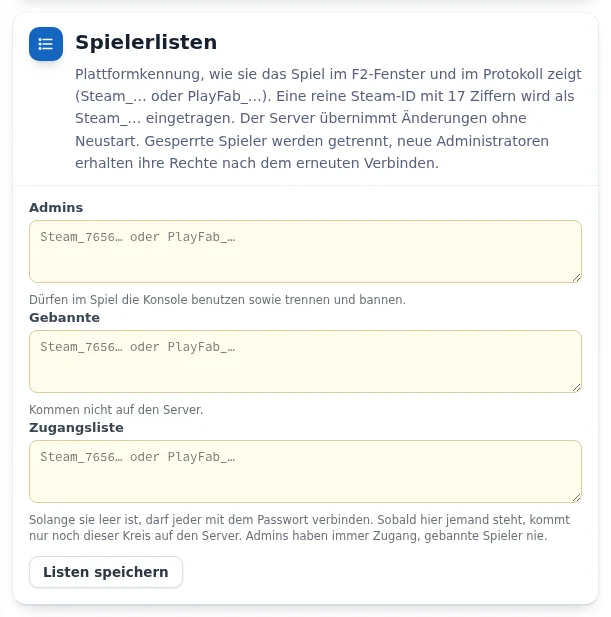
- Si registri come admin, in «Elenchi giocatori» alla voce «Admin» oppure nella scheda «Giocatori» con «Rendi admin».
- Sblocchi la console: in Steam clic destro su Valheim, Proprietà, Opzioni di avvio, inserire
-console. Senza questa opzione di avvio F5 non fa nulla. - Avviare Valheim, entrare nel server e premere F5. Si apre la console.
- Digitare
devcommandse confermare con Invio. Solo dopo la console accetta comandi.
I comandi valgono solo per il personaggio che li inserisce, eccetto i comandi per il server. Alcuni esempi: god (invulnerabile), fly (volare), debugmode (modalità costruzione), skiptime 1800 (avanzare di un giorno), sleep (fino al mattino seguente), env Clear (meteo), spawn Boar 2 1 (generare creature), exploremap (rivelare la mappa). L'elenco completo con spiegazioni è nella scheda «Comandi nel gioco» dell'area clienti.
Mod con BepInEx
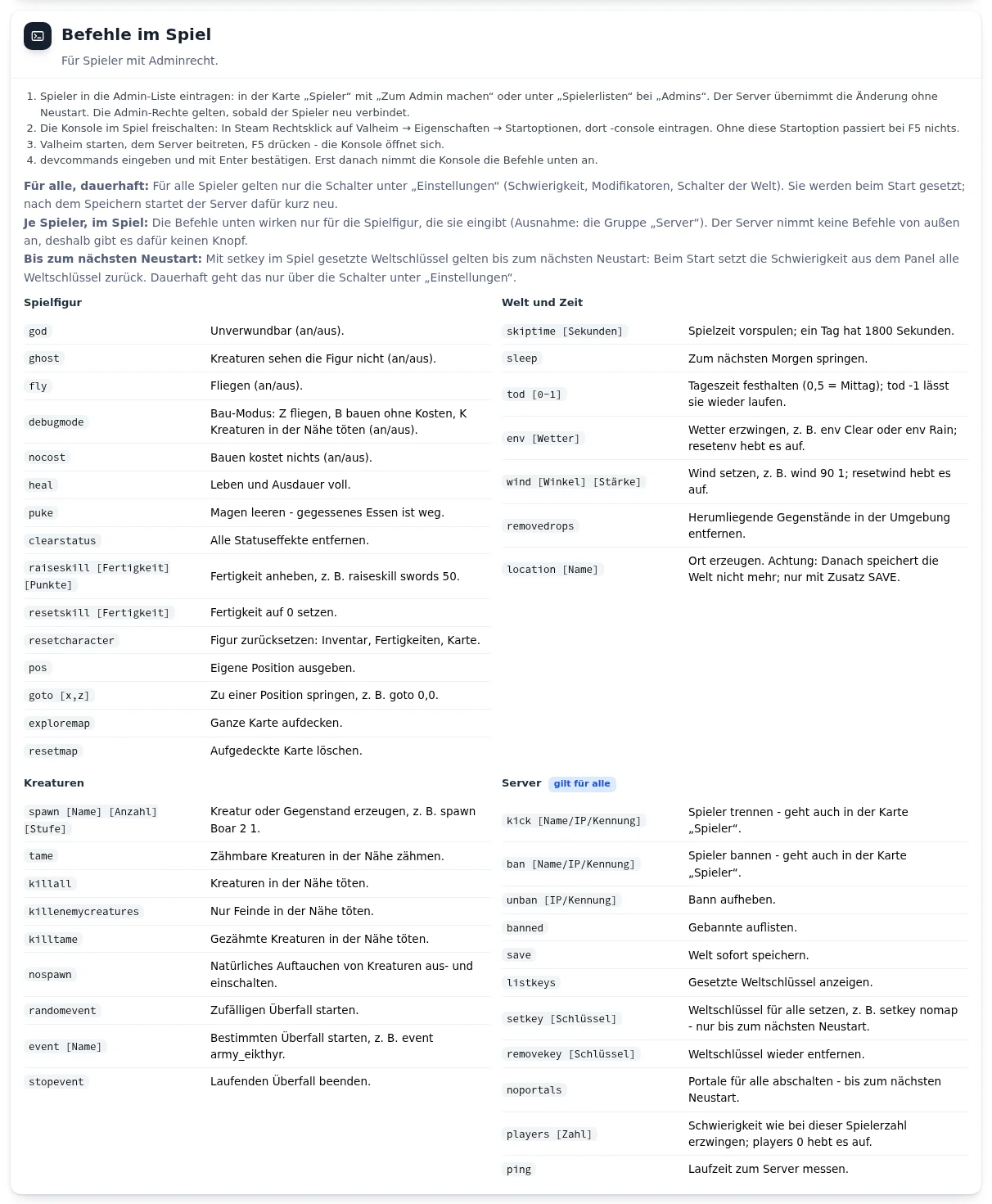
Da Flex M. Attivi l'ambiente mod nel gruppo «Mod» con «Attiva mod». BepInEx si configura da solo. Le mod si caricano nella scheda «Carica mod e mondo proprio» con il tipo «Mod», come .dll o .zip. Hanno effetto all'avvio successivo. Le mod sono codice di terzi, per il funzionamento con le mod non c'è garanzia.
Caricare un mondo proprio
Nella scheda «Carica mod e mondo proprio» con il tipo «Mondo»: un archivio (.zip o .tar.gz) con Mondo.fwl e Mondo.db oppure _main.*.fwl2 e _main.*.db2, ad esempio un backup scaricato. Il server si ferma, salva lo stato precedente, sostituisce il mondo e riparte.
Domande frequenti
- Perché
flyogodnon funziona sul mio server? - In multigiocatore servono «Consenti i cheat del server» nel gruppo «Mondo» e la stessa mod nel gioco dell'admin. Inoltre deve essere registrato come admin e aver digitato
devcommands. - Perché il mio mondo modificato con setkey dopo il riavvio è tornato normale?
- All'avvio la difficoltà impostata nell'area clienti reimposta tutte le chiavi del mondo. Il mondo si modifica in modo permanente tramite gli interruttori del gruppo «Mondo».
- Dove trovo l'identificativo di piattaforma di un giocatore?
- Nel gioco con F2 e nel log del server, come
Steam_…oPlayFab_….
Continua: Valheim con crossplay Gestire un server di gioco nell'area clienti Riavvii del server di gioco