
Home · Assistenza · Server di gioco nell'area clienti
Gestire un server di gioco nell'area clienti
Il suo server di gioco si gestisce completamente nell'area clienti alla voce «Server di gioco». La panoramica mostra ogni server come riquadro con stato, indirizzo e numero di giocatori. Con «Gestisci» si apre la pagina del server. Lì tutto è suddiviso in schede, che questo articolo spiega in ordine. Le immagini provengono da un server Project Zomboid in Flex L. Per altri giochi e livelli mancano alcuni campi o schede.
Stato, avvio e spegnimento
In alto ci sono nome, gioco, livello e numero di giocatori, più lo stato, ad esempio «in esecuzione». Con «Spegni» si ferma il server, con «Riavvia» lo si riavvia. Un server spento mostra invece il pulsante di avvio. Finché un'operazione è in corso, i pulsanti sono bloccati. La pagina si aggiorna da sola.

Il primo avvio
Un nuovo server mostra «Non ancora configurato». Stabilisca prima nella scheda «Impostazioni» ciò che deve essere fissato prima del primo avvio, ad esempio il nome del mondo. Se manca un dato obbligatorio, la pagina lo indica con un rimando al campo. Con «Configura e avvia il server» nasce il mondo con queste impostazioni. Il primo avvio richiede alcuni minuti. Senza il suo clic il server non si avvia.

Scheda «Connessione»
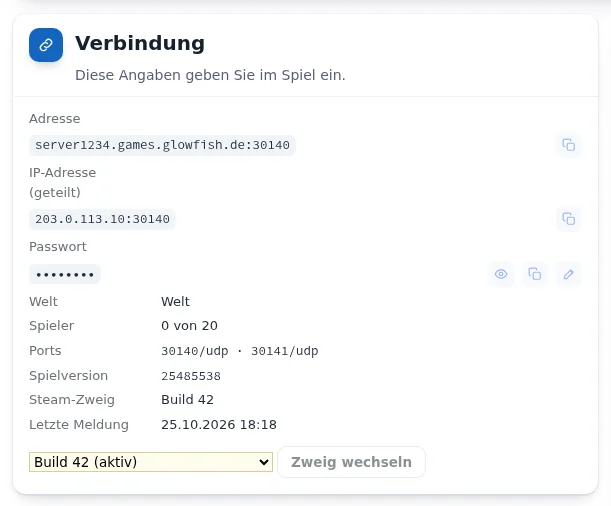
Qui c'è tutto ciò che serve ai compagni di gioco per entrare: indirizzo con porta e indirizzo IP, ciascuno con pulsante di copia. La password è nascosta. Con l'occhio la si mostra, con la matita la si modifica direttamente. Seguono mondo, numero di giocatori, porte, versione del gioco e l'ora dell'ultimo segnale del server.
Con Project Zomboid e Garry's Mod qui si sceglie anche il ramo Steam, ad esempio Build 42 o Build 41, e si conferma con «Cambia ramo». Con Valheim in crossplay qui c'è il codice di accesso, con Core Keeper il Game ID.
Scheda «Impostazioni»
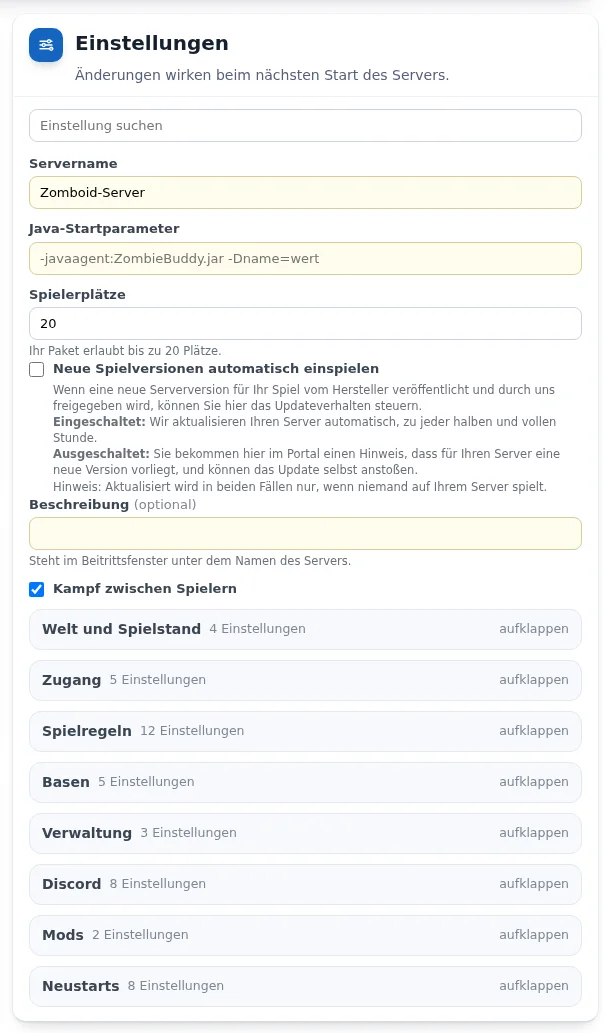
Le impostazioni del gioco sono in una scheda: in alto i campi principali, sotto gruppi da aprire, ad esempio «Mondo e salvataggio», «Accesso», «Mod» e «Riavvii». Con «Cerca impostazione» si trova subito un campo, i gruppi corrispondenti si aprono da soli.
- «Nome del server» è il nome nell'elenco dei server del gioco. Se il campo resta vuoto, compare il nome del mondo attivo. Una modifica non rinomina alcun mondo.
- Non c'è un pulsante Salva. Interruttori ed elenchi di scelta vengono salvati subito, i campi di testo poco dopo l'inserimento o all'uscita dal campo. Ogni campo segnala «Salvato» o indica l'errore.
- La maggior parte delle modifiche vale dal successivo avvio. Se il server è in esecuzione, compare «Le impostazioni modificate valgono dopo un riavvio.» con il pulsante «Riavvia ora». Il server non si riavvia da solo per questo.
- «Installa automaticamente le nuove versioni del gioco»: con l'interruttore attivo il server installa da sé una nuova versione del gioco approvata da noi, all'ora e alla mezz'ora. Se è disattivato, l'area clienti mostra un avviso e l'aggiornamento lo avvia lei. In entrambi i casi l'aggiornamento avviene solo se nessuno gioca sul server.
- Da Flex M i file di configurazione di alcuni giochi si possono modificare anche direttamente, ad esempio
server.propertiesper Minecraft. I valori compaiono poi anche qui. Un valore non valido viene segnalato accanto al campo.
Gruppo «Mod»
Da Flex M si attiva l'ambiente mod nel gruppo «Mod» con «Attiva mod». Senza questo passaggio il server non carica mod. Come si aggiungono le mod per ogni gioco è descritto negli articoli dei singoli giochi, per Project Zomboid in Configurare le mod di Project Zomboid.
Gruppo «Riavvii»
Riavvii programmati, riavvio dopo un arresto imprevisto e, per Project Zomboid, avvisi nel gioco si impostano nel gruppo «Riavvii». Tutti i dettagli in Impostare i riavvii del server di gioco.
Scheda «Mondi»
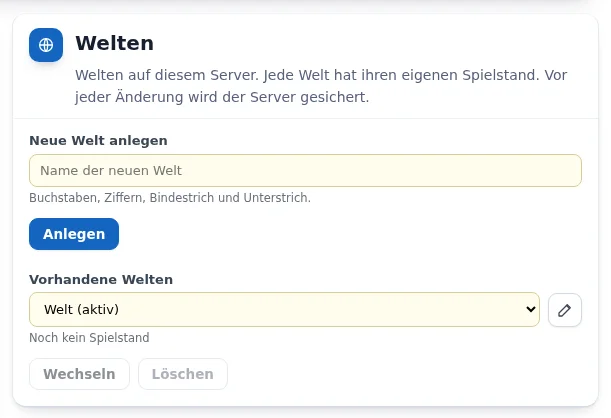
Prima del primo avvio si imposta nelle impostazioni il «Nome del mondo»: lettere, cifre, trattino e trattino basso, fino a 40 caratteri. Poi i mondi si gestiscono nella scheda «Mondi», per Project Zomboid, Valheim, Factorio, Minecraft, Terraria, Don't Starve Together e Hytale.
- Creare un nuovo mondo: inserire un nome, scegliere «Crea» e confermare. Il nuovo mondo diventa attivo. Per Project Zomboid riprende su richiesta le impostazioni del mondo attuale («Riprendi le impostazioni del mondo attuale»), altrimenti inizia con i valori predefiniti del gioco. Per gli altri giochi le impostazioni valgono per l'intero server.
- Cambiare: nella scelta il mondo attivo è contrassegnato con «(attivo)», sotto compaiono dimensione e ultima modifica. «Cambia» rende attivo il mondo scelto.
- Rinominare: con la matita accanto alla scelta. Salvataggio e impostazioni del mondo ricevono il nuovo nome, non nasce un nuovo mondo.
- Eliminare: solo un mondo non attivo.
Prima di ognuna di queste modifiche il server esegue un backup, che compare nella scheda «Backup». Se il server è in esecuzione, si riavvia per creazione, cambio e rinomina del mondo attivo, altrimenti la modifica vale dal successivo avvio. Se il nome esiste già, ad esempio per un mondo caricato da lei, non viene sovrascritto nulla: l'azione viene rifiutata e lei rende attivo il mondo esistente con «Cambia». Core Keeper salva sempre in uno slot fisso, Garry's Mod conosce solo mappe, nessuno dei due ha la scheda «Mondi».
Scheda «Carica mod e mondo proprio»
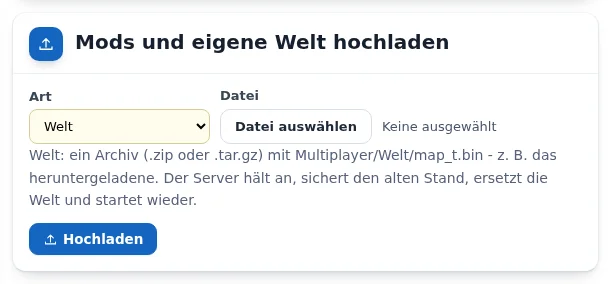
In «Tipo» si sceglie cosa caricare: un mondo proprio oppure, da Flex M, una mod. Sotto la scelta sono indicati i file che il gioco si aspetta. Con «Scegli file» e «Carica» si trasferisce il file. Con un mondo il server si ferma, salva lo stato precedente, sostituisce il mondo e riparte. I giochi che caricano le mod dallo Steam Workshop non richiedono qui il caricamento di mod.
Scheda «Backup»
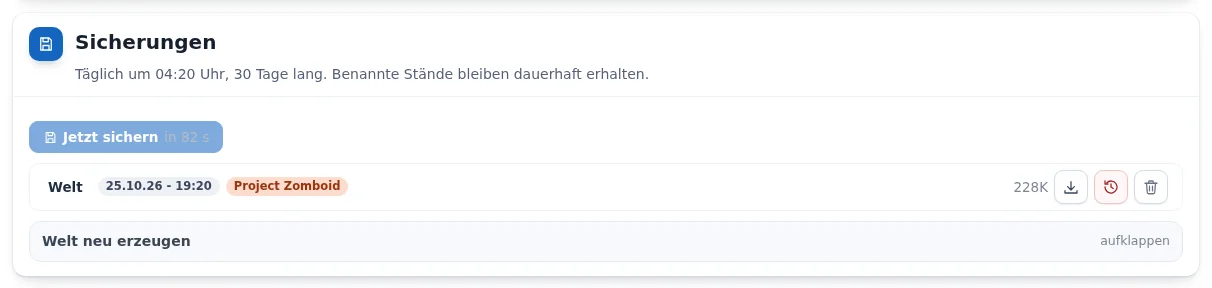
Il mondo viene salvato ogni giorno. Orario e conservazione sono indicati sotto il titolo, 30 giorni per i server di gioco Flex. Con «Esegui backup ora» si crea un backup aggiuntivo. Ogni riga ha pulsanti per scaricare, ripristinare ed eliminare. Faccia clic sul nome di un backup per modificarlo. Gli stati con un nome restano conservati in modo permanente.
Con «Rigenera il mondo» si inizia un nuovo mondo. Il server si ferma, salva lo stato precedente e ricrea il mondo con le impostazioni salvate. Lo stato precedente resta come backup e si può ripristinare. Per confermare si digita una frase indicata.
Maggiori dettagli in Scaricare e ripristinare backup.
Scheda «Cambia gioco»
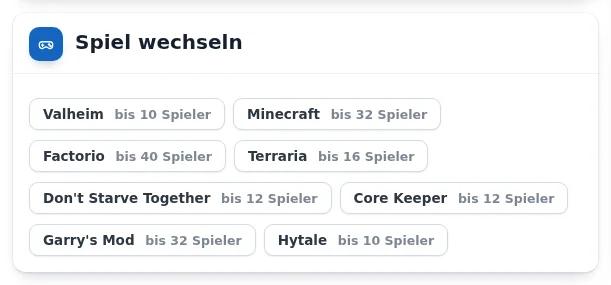
Con i server di gioco Flex si cambia gioco gratuitamente, al massimo una volta all'ora. Ogni pulsante indica il gioco e quanti giocatori consente nel suo livello. Il mondo del gioco precedente resta e torna disponibile quando si ritorna.
Schede «Livello del server» e «Pacchetti aggiuntivi»
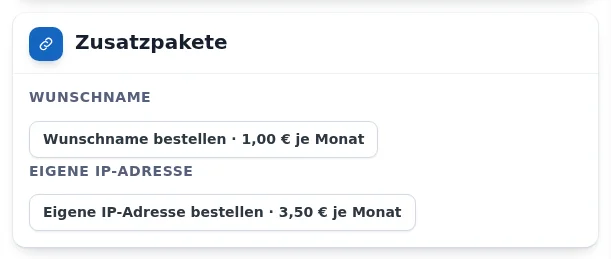
In «Livello del server» vede il suo livello e passa con un clic a quello superiore, il pulsante indica il nuovo prezzo mensile. In «Pacchetti aggiuntivi» ordina un nome personalizzato per l'indirizzo o un indirizzo IP dedicato. In Flex XL entrambi sono inclusi.
Scheda «Giocatori»
La scheda mostra chi è connesso. A seconda del gioco qui si bannano, sbannano o disconnettono i giocatori e si nominano amministratori. Chi viene bannato perde i diritti di amministratore e l'accesso.
File, SFTP e log
- «File» apre con «Apri file manager» i file del server nel browser, come descritto in File manager per server di gioco.
- «SFTP» configura da Flex M un accesso per FileZilla, WinSCP e programmi simili, come descritto in Configurare l'accesso SFTP.
- «Log» mostra con «Recupera log» le ultime righe del server. Le password sono oscurate.
Domande frequenti
- Dove salvo le mie impostazioni?
- Da nessuna parte in particolare: ogni modifica viene salvata automaticamente. Se il server è in esecuzione, vale dopo un riavvio.
- Perché non vedo alcune schede?
- Alcune schede esistono solo per determinati giochi, ad esempio «Impostazioni del mondo» e «Mod Java» per Project Zomboid, oppure solo da un certo livello, ad esempio «SFTP» da Flex M. Le altre persone vedono solo ciò per cui hanno i permessi.
- Il server si riavvia da solo dopo una modifica?
- No. Il riavvio lo avvia lei con «Riavvia ora». I riavvii programmati si impostano nel gruppo «Riavvii».
Continua: Riavvii del server di gioco File manager per server di gioco Come si collegano gli altri giocatori?