
Inicio · Ayuda · Windows Server e imágenes ISO
Windows Server e imágenes ISO en el vServer KVM
Un vServer KVM es una máquina virtual completa con kernel propio, UEFI y TPM virtual. Además de los sistemas Linux listos, se puede instalar cualquier sistema operativo desde una imagen ISO, también Windows Server. Las unidades, la consola y la reinstalación están en el área de cliente, en la página del servidor.
Las unidades
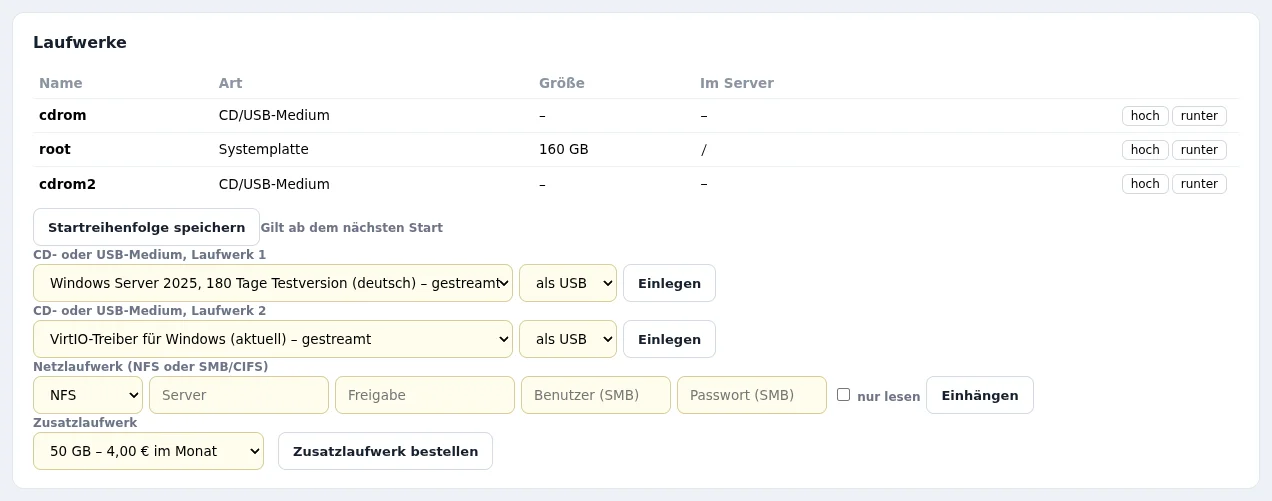
Cada vServer KVM tiene dos unidades virtuales. La tarjeta «Unidades» muestra nombre, tipo, tamaño y si hay un medio en el servidor. Para cada unidad hay tres orígenes:
- Biblioteca: imágenes ISO que ponemos a disposición. Las entradas con el añadido «en streaming» vienen directamente del fabricante.
- Dirección propia: cualquier dirección HTTPS en la que haya una imagen ISO.
- ISO desde el PC: una imagen del propio ordenador, insertada a través de la consola.
Cada medio se inserta como CD o como USB. Un cambio se aplica a partir del siguiente arranque del servidor. Se arranca desde la unidad 1. La unidad 2 sirve, por ejemplo, para controladores. Con «Expulsar», la unidad vuelve a quedar vacía.
Imágenes ISO del fabricante
| Imagen | Nota |
|---|---|
| Windows Server 2025 | Versión de evaluación de 180 días, alemán e inglés |
| Controladores VirtIO para Windows | versión actual |
| AlmaLinux 9 y 10 | versión actual, mínima |
| Rocky Linux 9 y 10 | versión actual, mínima |
Las imágenes no se guardan como copia con nosotros, sino que se leen al insertarlas directamente desde la dirección del fabricante. Así, la unidad siempre tiene la versión actual.
Instalar Windows Server
Para Windows hay en «Reinstalación y SSH» una opción propia: «Windows Server 2025 … – Instalación desde la ISO del fabricante». Tras «Reinstalar servidor» ocurre lo siguiente:
- El servidor se reinstala. La imagen de instalación y los controladores VirtIO se insertan como USB y nuestro script de instalación se encarga de la configuración.
- Al arrancar, Windows pregunta en la consola «Press any key to boot from CD». Una pulsación de tecla en la consola inicia la instalación, como en cualquier PC.
- Después, la instalación sigue sin más entradas. Los controladores de disco y tarjeta de red están integrados. Edición, nombre del equipo, idioma, teclado, Escritorio remoto, puerto y ping quedan configurados como se eligieron antes en el área de cliente.
- Al final, en la configuración de Windows se fija la contraseña de administrador. Nosotros no asignamos ninguna.
- Al final de la instalación, todos los medios se expulsan automáticamente.
La licencia de Windows no está incluida en el precio. La versión de evaluación funciona 180 días y se puede convertir en versión completa con una clave de licencia propia.
Por qué controladores y USB
Las máquinas virtuales funcionan más rápido con dispositivos VirtIO para disco y red. La instalación de Windows no incluye controladores para ellos y sin ellos no encuentra ningún disco. Por eso la ISO de VirtIO se inserta automáticamente. Además, los medios de Windows y los controladores llegan siempre como USB al servidor, porque si no la instalación de Windows no puede leer la unidad de CD virtual.
Instalar otros sistemas desde ISO
Para Linux o un sistema propio, se inserta la imagen en la unidad 1 y se reinicia el servidor. La instalación se hace entonces con la consola gráfica en el navegador, con ratón y teclado. Tras la instalación, se expulsa la unidad para que el servidor vuelva a arrancar desde el disco.
Rescue-System
Si el servidor ya no arranca, si lo desea arranca desde SystemRescue en lugar de desde su sistema. Desde ahí se puede acceder al disco para reparaciones o para guardar datos. Al salir, se retira la unidad y el servidor vuelve a arrancar desde el disco.
Preguntas frecuentes
- ¿Funciona Windows también en un vServer de contenedor?
- No. Windows necesita una máquina virtual completa, es decir, un vServer KVM.
- ¿Puedo usar una ISO de Windows propia?
- Sí, mediante una dirección HTTPS propia o como ISO desde el PC a través de la consola. Los controladores VirtIO están disponibles para ello en la biblioteca para la unidad 2.
- ¿Cuánto dura la instalación?
- En nuestras pruebas, Windows Server 2025 era accesible por Escritorio remoto tras unos 40 minutos.
Más: Instalar Windows Server 2025: paso a paso Ver vServer KVM Reinstalar el servidor sin perder datos Los primeros pasos en su vServer