
Inicio · Ayuda · Instalar Windows Server
Instalar Windows Server 2025 en el vServer KVM
Windows Server funciona en cada vServer KVM. La instalación se inicia en el área de cliente directamente desde la imagen ISO del fabricante. Los controladores y las reglas del cortafuegos están preparados. Desde el inicio hasta el primer acceso por Escritorio remoto pasan unos 40 minutos.
Qué se necesita
- Un vServer KVM. Cada plan KVM cumple los requisitos mínimos de Windows Server 2025 con Experiencia de escritorio. Windows no funciona en un vServer de contenedor.
- Para un uso permanente, una licencia propia de Windows Server. Sin licencia, la versión de evaluación del fabricante funciona 180 días.
- Un programa de Escritorio remoto: en Windows «Conexión a Escritorio remoto» (
mstsc), en Mac la Windows App de Microsoft, en Linux Remmina.
Paso 1: iniciar la instalación
- En el área de cliente, abrir el vServer en «Servidores».
- Antes, «Abrir consola». La consola se necesitará enseguida para pulsar una tecla.
- En la tarjeta «Reinstalación y SSH», elegir como sistema operativo «Windows Server 2025 … – Instalación desde la ISO del fabricante», en alemán o en inglés.
- Elegir «Reinstalar servidor». Antes de empezar, el área de cliente pregunta los ajustes, ver más abajo. Se eliminan todos los datos del servidor.
Ajustes antes de la instalación
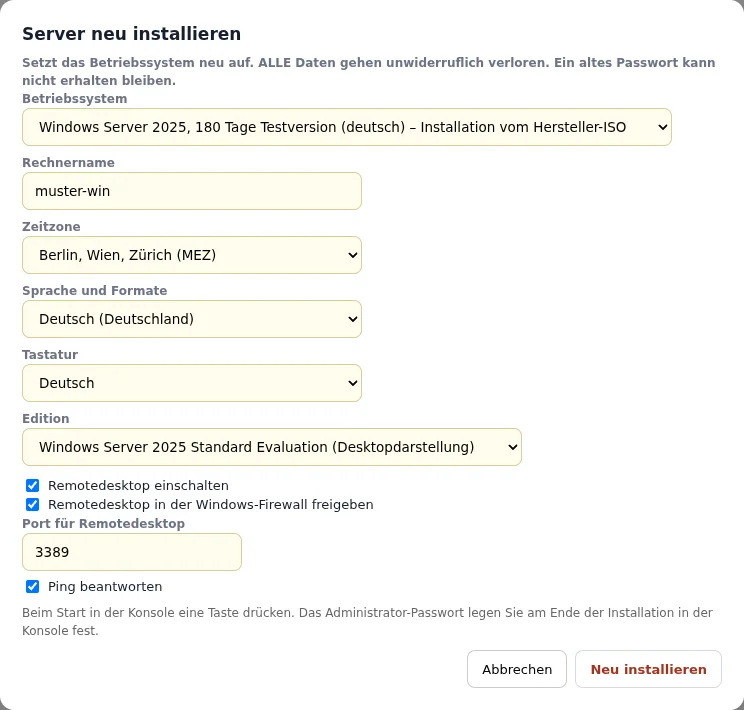
| Campo en el área de cliente | Opciones |
|---|---|
| Edición | Standard o Datacenter, cada una con o sin Experiencia de escritorio, leídas de la imagen ISO |
| Nombre del equipo | como máximo 15 caracteres |
| Zona horaria, idioma y formatos, teclado | a elegir |
| Activar Escritorio remoto | sí o no |
| Permitir Escritorio remoto en el Firewall de Windows | sí o no |
| Puerto para Escritorio remoto | 3389 por defecto o un puerto propio |
| Responder al ping | sí o no |
El servidor se reinstala. La imagen de instalación y los controladores VirtIO se añaden como unidades USB y nuestro script de instalación se encarga de la configuración. El estado muestra «Instalando Windows».
Paso 2: arrancar en la consola
Tras el arranque aparece en la consola «Press any key to boot from CD or DVD». La petición solo se muestra unos segundos. Una pulsación de tecla en la consola inicia la instalación, como en cualquier PC. Si se ha pasado la petición, «Reiniciar» en el área de cliente la hace volver.
Paso 3: la instalación sigue sola
A partir de aquí no hace falta introducir nada. Nuestro script de instalación configura los ajustes elegidos y además:
- Controladores para disco (vioscsi, viostor), red (NetKVM), memoria (Balloon) e interfaz serie (vioserial)
- Particionado de todo el disco con UEFI
Windows obtiene automáticamente la dirección IP del servidor por DHCP. El servidor se reinicia varias veces durante la instalación.
Paso 4: fijar la contraseña de administrador
Al final, Windows pide en la consola la contraseña de la cuenta Administrator. Nosotros no asignamos ni conocemos esta contraseña. Windows exige una contraseña compleja con caracteres de al menos tres de los grupos mayúsculas, minúsculas, números y caracteres especiales. Si el Escritorio remoto es accesible desde Internet, se recomienda una contraseña larga y aleatoria.
Al final de la instalación, todos los medios se expulsan automáticamente y el estado vuelve a «en marcha».
Paso 5: conectar por Escritorio remoto
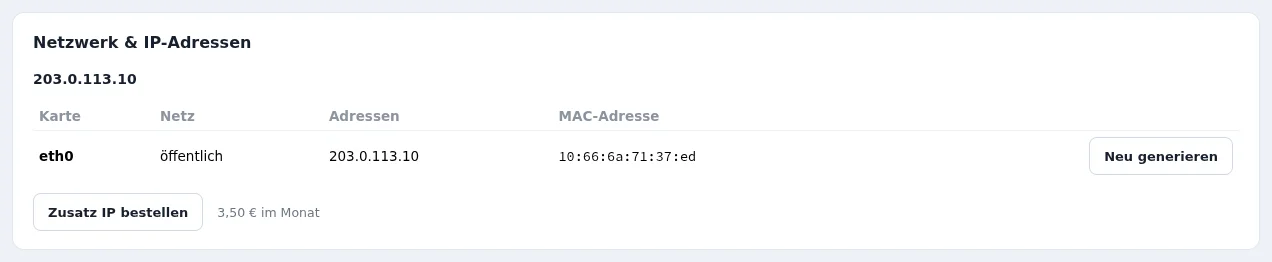
- Introducir en el programa de Escritorio remoto la dirección IP del servidor y, con un puerto propio, dos puntos y el puerto detrás, por ejemplo
203.0.113.10:3390. La dirección está en el área de cliente, en la tarjeta «Red y direcciones IP». - Indicar como usuario
Administratory la contraseña recién fijada. - La advertencia del certificado en la primera conexión es normal: al principio, Windows usa un certificado autofirmado.
Paso 6: actualizaciones y protección
- Actualizaciones: en Configuración → Windows Update, instalar todas las actualizaciones y reiniciar.
- Restringir el Escritorio remoto: en el Firewall de Windows, la regla del Escritorio remoto se puede limitar a las direcciones IP propias. Aún más seguro es el acceso mediante una VPN al propio servidor, por ejemplo con WireGuard.
- Cuenta propia: crear una segunda cuenta de administrador con nombre propio. La cuenta «Administrator» es el objetivo más frecuente de los intentos de inicio de sesión automáticos.
- Copia de seguridad: antes de cambios importantes, crear un snapshot en el área de cliente en «Copia de seguridad y restauración».
Paso 7: introducir la licencia
La versión de evaluación funciona 180 días. Con una clave de licencia propia se convierte en versión completa sin reinstalar. En un símbolo del sistema como administrador:
DISM /online /Get-TargetEditions
DISM /online /Set-Edition:ServerStandard /ProductKey:XXXXX-XXXXX-XXXXX-XXXXX-XXXXX /AcceptEula
Tras el reinicio, la versión completa está activa. Con una licencia Datacenter, la edición es ServerDatacenter. slmgr /dlv muestra el estado de la activación.
Instalar Windows a mano
Quien prefiera hacer la instalación por sí mismo inserta en la tarjeta «Unidades» la imagen de Windows en la unidad 1 y los controladores VirtIO en la unidad 2, y reinicia el servidor. Tras pulsar la tecla en la consola se inicia la instalación habitual de Windows.
- Al preguntar por la ubicación, la instalación no encuentra al principio ningún disco. Con «Cargar controlador», abrir en la unidad de controladores la carpeta
vioscsi\2k25\amd64. Después aparece el disco. - Tras la instalación, Windows no tiene red hasta que se instala
virtio-win-guest-tools.exedesde la unidad de controladores. Después, la dirección IP llega automáticamente por DHCP. - La letra de la unidad de controladores puede cambiar tras un reinicio, por ejemplo de D: a E:.
- Mientras la imagen de Windows esté insertada, en cada arranque aparece «Press any key to boot from CD or DVD». Sin pulsar ninguna tecla, Windows arranca desde el disco. Tras la instalación, ambas unidades se vacían con «Expulsar».
Si algo no funciona
- La consola muestra un shell UEFI o «No bootable device»: la tecla se pulsó demasiado tarde y el servidor arrancó desde el disco aún vacío. Un clic en «Reiniciar» en el área de cliente hace volver la petición. Después la instalación sigue con normalidad.
- El Escritorio remoto no responde: comprobar en la consola si Windows sigue en la petición de contraseña. Solo después es accesible el servidor.
- Windows ya no arranca: el Rescue-System arranca SystemRescue en lugar de Windows, con acceso al disco.
Preguntas frecuentes
- ¿Puedo instalar otra versión de Windows?
- Sí, desde una ISO propia. Se inserta mediante una dirección HTTPS o desde el propio PC a través de la consola. Los controladores VirtIO van en la segunda unidad. Los detalles están en Windows Server e imágenes ISO en el vServer KVM.
- ¿Vende Glowfish licencias de Windows?
- No. La licencia la aporta el cliente, por ejemplo de un distribuidor de Microsoft o de un contrato por volumen.
- ¿Qué tamaño tiene el disco en Windows?
- Windows usa todo el disco del plan. Tras cambiar a un plan mayor, la partición se puede ampliar en el Administrador de discos.
Más: Ver vServer KVM Windows Server e imágenes ISO en el vServer KVM Configurar un servidor WireGuard