
Start · Hilfe · KI-Assistenten verbinden
KI-Assistenten mit Glowfish verbinden
Über die KI-Schnittstelle (MCP) arbeitet Ihr KI-Assistent direkt mit Ihrem Kundenkonto: Er zeigt den Zustand Ihrer Server, richtet Postfächer ein, baut Webseiten, startet Spieleserver neu, nennt offene Rechnungen und eröffnet Support-Tickets.
Eigener MCP-Endpunkt https://mcp.glowfish.de/mcp (Streamable HTTP), Anmeldung per OAuth 2.1 oder persönlichem Bearer-Token. Jedes Werkzeug ist als lesend, ergänzend oder ändernd gekennzeichnet. Eine Übersicht aller Werkzeuge steht unten.
1. Verbinden
Fügen Sie in Ihrer KI-Anwendung einen eigenen MCP-Connector (Remote-MCP-Server) mit dieser Adresse hinzu:
https://mcp.glowfish.de/mcp
Die Anwendung leitet Sie zur Anmeldung im Kundenportal. Danach wählen Sie, auf welche Server und Leistungen sie zugreifen darf und welche Rechte sie erhält.
Claude (App und claude.ai)
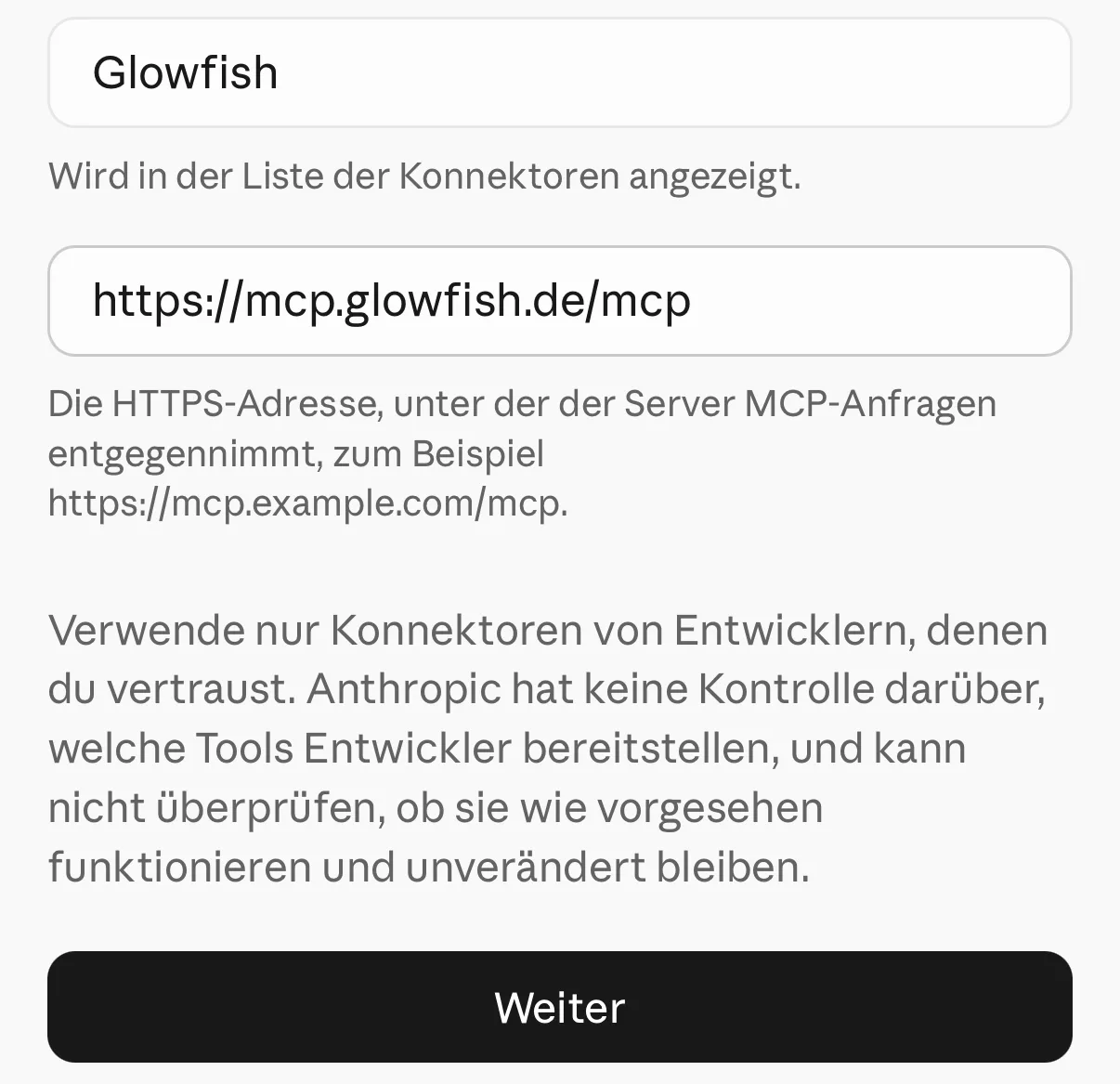
- Einstellungen → Konnektoren → „+“ (Benutzerdefinierten Konnektor hinzufügen).
- Name „Glowfish“ und Adresse
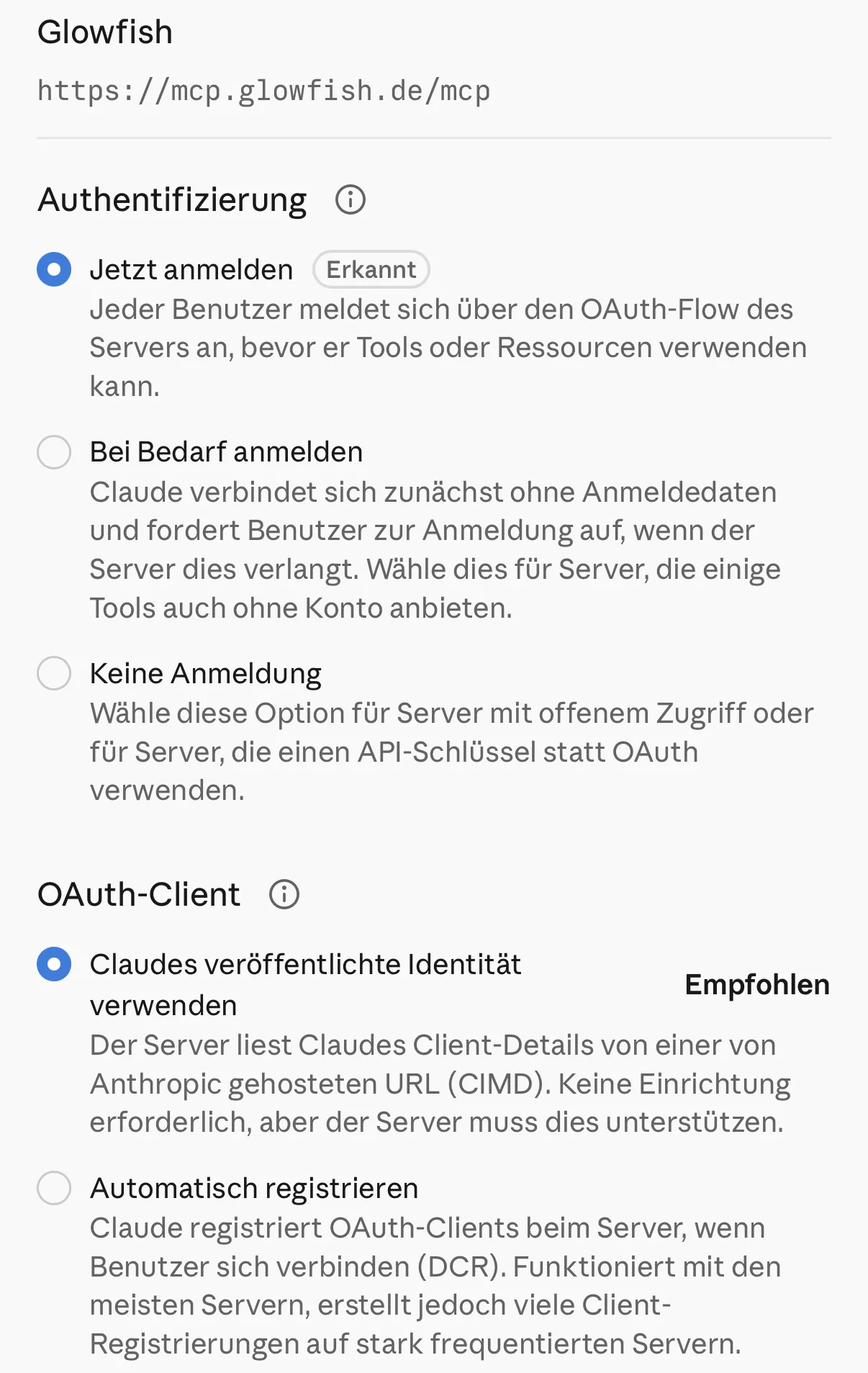
https://mcp.glowfish.de/mcpeintragen, „Weiter“. - Authentifizierung „Jetzt anmelden“ und OAuth-Client „Claudes veröffentlichte Identität verwenden“ unverändert lassen und hinzufügen.
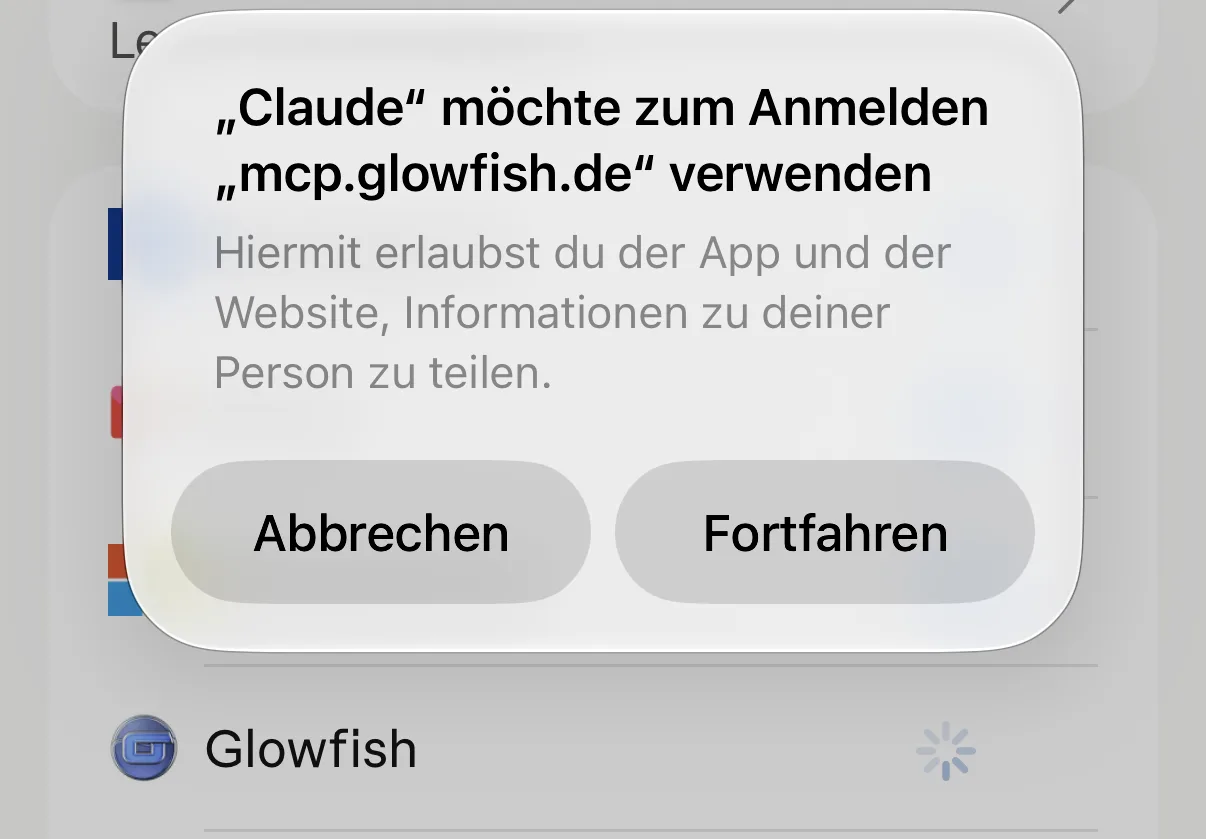
- Bei „Glowfish“ auf „Verbinden“ tippen, die Abfrage mit „Fortfahren“ bestätigen und im Kundenportal anmelden.
- Rechte und Leistungen wählen und zustimmen. Im Chat lässt sich der Konnektor danach über das Werkzeug-Menü ein- und ausschalten.
2. Rechte
| Recht | Erlaubt |
|---|---|
| Lesen | Zustand, Auslastung, laufende und beendete Verträge, Rechnungen, Domains, Tickets |
| Steuern | Starten, Herunterfahren und Neustarten nach Ihrer Bestätigung |
| Einstellen | Domains, DNS, Postfächer, Datenbanken, PHP, Zertifikate, Spieleinstellungen |
| Webseite bearbeiten | Dateien im Webspace, Testkopien, Vorschau, Veröffentlichen |
| Bestellen | Leistungen bestellen, bestätigt mit einem SMS-Code |
| Befehle im Server | Software einrichten und Betriebssystem konfigurieren, nur auf Servern, die Sie dafür im Kundenportal freigeben |
3. Beispiele
- „Wie geht es meinen Servern?“
- „Richte info@meine-domain.de ein.“
- „Bau mir eine Webseite für meine Werkstatt.“
- „Installiere auf meinem Server einen Mailserver mit Spamfilter.“
- „Starte den Valheim-Server neu und sichere vorher die Welt.“
- „Welche Rechnungen sind offen?“
- „Welche meiner Verträge sind beendet und seit wann?“
- „Bestell mir die Domain meine-firma.de mit zwei Postfächern.“
- „Buch eine zusätzliche IP-Adresse für meinen vServer.“
- „Bestell mir einen Minecraft-Server für fünf Freunde.“
- „Richte für meine Webseite ein Servermonitoring mit SMS-Alarm ein.“
4. Webseiten und E-Mail im Webhosting
- Webseiten jeder Art aus eigenem HTML, CSS, JavaScript und PHP, zuerst als Testkopie mit Vorschau. Beim Veröffentlichen entsteht ein Rücksetzpunkt.
- Domains, DNS-Einträge, Postfächer, Aliase, Verteiler und Datenbanken anlegen, SPF, DKIM und DMARC einrichten
- PHP-Version, Zertifikate, HTTPS und Cron-Jobs einstellen
- Über 130 Anwendungen aus dem Katalog installieren und aktualisieren, etwa WordPress, Joomla, TYPO3, Shopware, PrestaShop, Nextcloud, Moodle oder Matomo
- Webseite prüfen und offene Punkte der Checkliste beheben
- Datenbanken abfragen, höchstens 200 Zeilen je Abfrage, und ändern, etwa Tabellen anlegen, Spalten ergänzen oder Einträge korrigieren. Vor der ersten Änderung je Stunde entsteht eine Sicherung der Datenbank.
- Speicherplatz, Datenverkehr, Zustellprotokoll der Postfächer, Fehlerprotokolle und Statistiken auswerten
- Abwesenheitsnotizen und Filter für Postfächer einrichten
- FTP- und SFTP-Zugänge anlegen, auflisten und entfernen. Das Kennwort setzen Sie selbst über einen Einmal-Link. SSH-Einstellungen lesen und mit dem Recht „Befehle im Server“ ändern.
- Rücksetzpunkte und Sicherungen anlegen, Dateien aus dem Papierkorb wiederherstellen
Postfach-Kennwörter setzen Sie selbst über einen Einmal-Link, der 24 Stunden gilt. Dateien löscht der Assistent nur in den Papierkorb. Firewall, Ländersperre sowie das Löschen von Domains, Postfächern und Datenbanken bleiben im Webhosting-Panel. Dafür nennt der Assistent den passenden Link. Eigene Systemdienste wie ein Node.js-Server oder Docker laufen auf einem vServer.
5. Software auf dem vServer einrichten
Unsere vServer laufen als Incus-Container oder als virtuelle Maschine mit KVM. Über die KI-Schnittstelle lassen sich beide vollständig verwalten:
- Zustand, Auslastung, Metriken, Prozesse, Datenverkehr und Sicherungen abfragen
- Starten, Herunterfahren und Neustarten nach Ihrer Bestätigung
- Diagnose bei Problemen: Platte, Dienste, Fehler, Speicher und Netz
- Befehle ausführen, auch lange Installationen, und Dateien im Server lesen und schreiben
- Sicherungspunkte (Snapshots) anlegen und zurückspringen
- Hostname setzen, eigene Domain verbinden, Reverse-DNS der IP-Adresse setzen
- SSH einrichten, ändern oder abschalten: Port, öffentliche Schlüssel, Root-Anmeldung, Anmeldung nur mit Schlüssel. Jede Änderung bestätigen Sie mit einem SMS-Code.
Auf einem vServer richtet der KI-Assistent grundsätzlich jede Software ein, die unter Linux läuft und in Ihr Paket passt, ohne dass Linux-Kenntnisse nötig sind. Er führt die Befehle aus, schreibt die Konfiguration und prüft am Ende, ob Dienst, Port und Zertifikat stimmen. Einige Beispiele:
- Mailserver mit Postfix, rspamd und Greylisting, samt MX, SPF, DKIM, DMARC und Reverse-DNS
- Webserver mit nginx oder Apache, PHP und Let's-Encrypt-Zertifikat
- Datenbanken wie MariaDB, PostgreSQL oder Redis
- Docker und Docker Compose mit beliebigen Containern
- Nextcloud, Gitea, n8n, Uptime Kuma oder Grafana
- Node.js- und Python-Anwendungen als dauerhaft laufender Dienst
- Reverse-Proxy mit Caddy oder Traefik
- Sprachserver wie TeamSpeak oder Mumble
- Automatische Sicherungen mit restic oder BorgBackup
- Firewall, Fail2ban und Härtung des Servers
Befehle im Server sind erst möglich, wenn Sie das für den jeweiligen Server im Kundenportal unter „KI-Anwendungen“ freigeben. Vor der ersten Änderung legt Glowfish einen Sicherungspunkt an, der 48 Stunden bereitsteht. Lange Installationen laufen bis zu 15 Minuten. Grenzen setzen das Paket und der Container: Kernelmodule lassen sich zum Beispiel nicht laden. In diesem Fall nennt der Assistent den Grund und ein passendes Paket.
6. Bestellen per Chat
Mit dem Recht „Bestellen“ bestellt Ihr KI-Assistent weitere Leistungen direkt im Chat. Vorher nennt er Produkt, Preis, Zahlweise, Laufzeit und Kündigungsfrist. Bestellt ist erst, wenn Sie den Code eingeben, den wir Ihnen per SMS senden.
- vServer als Container oder mit KVM, auf Wunsch gleich mit Betriebssystem
- Webhosting-Pakete und Domain & Mail
- Domains, zum Beispiel direkt nachdem der Assistent geprüft hat, ob die Wunschdomain frei ist
- Spieleserver Flex für alle unsere Spiele
- Zusätzliche Funktionen zu bestehenden Verträgen, etwa zusätzliche IP-Adressen, Zusatzlaufwerke oder ein Wunschname für den Spieleserver
- DynDNS, Servermonitoring und SMS-Pakete
- Wechsel auf ein größeres Paket
Gutscheine lassen sich dabei einlösen. Mehrere Schritte gehen auch in einem Satz, etwa eine Domain mit Postfächern, Datenbanken und WordPress. Dafür gibt es eine gemeinsame Bestellung mit einem einzigen Code. Bezahlt wird über Ihr hinterlegtes Zahlungsmittel. Für Bestellungen per KI gilt eine Obergrenze, größere Bestellungen laufen über das Kundenportal. Bestellbestätigung und Widerrufsbelehrung kommen wie gewohnt per E-Mail.
7. Sicherheit
- Anmeldung per OAuth 2.1 mit PKCE über das Kundenportal, mit Zwei-Faktor-Anmeldung oder Passkey. Die KI-Anwendung bekommt nie Ihr Kennwort.
- Rechte gelten je Verbindung: lesen, steuern, einstellen, Webseite bearbeiten, bestellen und Befehle im Server. Dazu wählen Sie die Server und Leistungen, auf die die Anwendung zugreifen darf.
- Jedes Werkzeug trägt die MCP-Kennzeichnung lesend, ergänzend oder ändernd. Ändernde Aktionen wie Neustart oder DNS-Änderungen bestätigen Sie selbst im Chat, die KI kann sie nicht allein auslösen.
- Befehle im Server erst nach Ihrer Freigabe je Server, Bestellungen nur mit einem SMS-Code. Befehle laufen abgeschottet in Ihrem Server mit Ihren Rechten.
- Dienste, die gegen die AGB verstoßen, richtet die KI-Schnittstelle nicht ein. Siehe Ziffer 4.10 und 4.14 der AGB.
- Ihre KI-Anwendung sieht nur, was Sie beim Verbinden freigeben. Kennwörter legen Sie selbst über einen Einmal-Link fest. Sie stehen nie im Chat.
- Vor Änderungen an einem Server legt Glowfish automatisch einen Sicherungspunkt an, der 48 Stunden verfügbar bleibt.
- Jede Aktion steht im Protokoll unter „KI-Anwendungen“ im Kundenportal. Dort trennen Sie Verbindungen jederzeit.
- Löschen, Neuinstallation, Wiederherstellung und Kündigung erledigen Sie weiterhin selbst im Kundenportal.
8. Eigene Agenten
Für eigene Programme legen Sie im Kundenportal unter „KI-Anwendungen“ einen persönlichen Schlüssel an und senden ihn als Authorization: Bearer an dieselbe Adresse.
9. Alle Werkzeuge
Stand: MCP-Server Version 1.0.24. Ihre KI-Anwendung sieht nur die Werkzeuge, für die sie Rechte hat.
| Bereich | Werkzeuge |
|---|---|
| Überblick lesend |
lageempfehlung_ablehnen |
| vServer lesend |
server_listeserver_detailsserver_metrikenserver_prozesseserver_trafficserver_sicherungenserver_diagnose |
| vServer steuern ändernd, mit Bestätigung |
server_steuernserver_hostnameserver_domain_verbindenserver_sicherungspunkt |
| SSH im vServer mit SMS-Code |
server_ssh |
| Befehle und Dateien im Server nach Freigabe je Server |
befehl_ausfuehrenbefehl_ergebnisbefehle_freigebengast_datei_lesengast_datei_schreiben |
| Webhosting über 160 Funktionen nach Recht |
webspace_listewebspace_detailswebspace_wegewebspace_aufruf |
| Postfächer und Datenbanken lesend und ändernd |
postfach_kennwort_linkdatenbank_abfragendatenbank_aendern |
| Domains und DNS ändernd, mit Bestätigung |
domainsdns_domaindns_domain_setzendns_domain_loeschen |
| Spieleserver, Webradio, IRL-Relay lesend und steuernd |
spieleserver_listespieleserver_detailsspieleserver_steuernwebradio_listewebradio_detailswebradio_steuernrelay_detailsrelay_neustart |
| Verträge (laufende und beendete) und Rechnungen lesend |
vertraegerechnungenkatalog |
| Bestellen mit SMS-Code |
angebot_erstellenbestellung_bestaetigen_anfordernbestellung_abschliessenbestellung_status |
| Mehrere Schritte aus einem Satz mit Bestätigung |
vorhaben_pruefenvorhaben_anlegenvorhaben_listevorhaben_statusvorhaben_abbrechenvorhaben_wiederholen |
| Support lesend und ergänzend |
stoerungenhilfe_suchenhilfe_lesenticketsticket_lesenticket_eroeffnenticket_antworten |
| Bestätigungen im Chat Karte für den Menschen |
aktion_bestaetigen |
Fertige Abläufe (Prompts): Server-Gesundheitscheck, Spieleabend vorbereiten, Webseite erstellen, neue E-Mail-Adresse, Domain mit Postfächern.
Paket bestellen
Die KI-Schnittstelle ist bei jedem vServer und jedem Webhosting-Paket kostenlos dabei.
Es gelten die Besonderen Bedingungen der KI-Schnittstelle. Fragen beantwortet der Support unter support@glowfish.de.