
Start · Hilfe · Windows Server installieren
Windows Server 2025 auf dem KVM-vServer installieren
Windows Server läuft auf jedem vServer KVM. Die Installation startet im Kundenportal direkt vom ISO-Image des Herstellers, Treiber und Firewall-Freigaben sind vorbereitet. Vom Start bis zur ersten Anmeldung per Remotedesktop vergehen etwa 40 Minuten.
Was dafür nötig ist
- Ein vServer KVM. Jedes KVM-Paket erfüllt die Mindestanforderungen von Windows Server 2025 mit Desktopdarstellung. Auf einem Container-vServer läuft Windows nicht.
- Für den Dauerbetrieb eine eigene Lizenz für Windows Server. Ohne Lizenz läuft die Testversion des Herstellers 180 Tage.
- Ein Programm für Remotedesktop: unter Windows „Remotedesktopverbindung“ (
mstsc), auf dem Mac die Windows App von Microsoft, unter Linux Remmina.
Schritt 1: Installation starten
- Im Kundenportal unter „Server“ den vServer öffnen.
- Vorab „Konsole öffnen“. Die Konsole wird gleich für einen Tastendruck gebraucht.
- In der Karte „Neuinstallation & SSH“ als Betriebssystem „Windows Server 2025 … – Installation vom Hersteller-ISO“ wählen, auf Deutsch oder Englisch.
- „Server neu installieren“ wählen. Vor dem Start fragt das Kundenportal die Einstellungen ab, siehe unten. Dabei werden alle Daten auf dem Server gelöscht.
Einstellungen vor der Installation
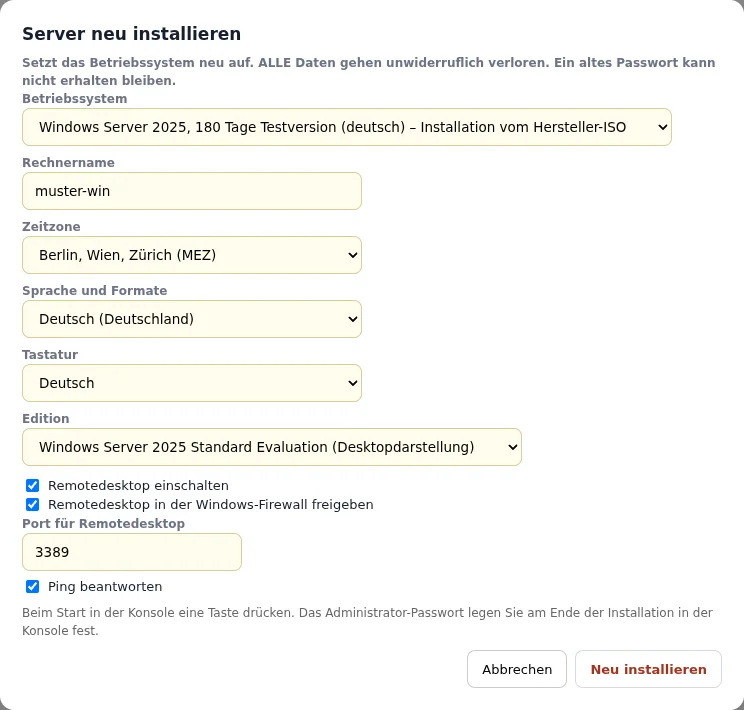
| Feld im Kundenportal | Auswahl |
|---|---|
| Edition | Standard oder Datacenter, jeweils mit oder ohne Desktopdarstellung, ausgelesen aus dem ISO-Image |
| Rechnername | höchstens 15 Zeichen |
| Zeitzone, Sprache und Formate, Tastatur | frei wählbar |
| Remotedesktop einschalten | ja oder nein |
| Remotedesktop in der Windows-Firewall freigeben | ja oder nein |
| Port für Remotedesktop | Standard 3389 oder ein eigener Port |
| Ping beantworten | ja oder nein |
Der Server wird neu aufgesetzt. Installations-Image und VirtIO-Treiber kommen als USB-Laufwerke dazu, die Einrichtung übernimmt unser Installationsskript. Der Status zeigt „Windows wird installiert“.
Schritt 2: In der Konsole starten
Nach dem Start erscheint in der Konsole „Press any key to boot from CD or DVD“. Die Abfrage steht nur wenige Sekunden da. Ein Tastendruck in der Konsole startet das Setup, wie an jedem PC. Wurde die Abfrage verpasst, bringt „Neu starten“ im Kundenportal sie zurück.
Schritt 3: Setup läuft selbstständig
Ab hier sind keine Eingaben nötig. Unser Installationsskript richtet die gewählten Einstellungen ein, dazu:
- Treiber für Platte (vioscsi, viostor), Netzwerk (NetKVM), Speicher (Balloon) und serielle Schnittstelle (vioserial)
- Partitionierung der ganzen Platte mit UEFI
Die IP-Adresse des Servers bekommt Windows automatisch per DHCP. Der Server startet während der Installation mehrmals neu.
Schritt 4: Administrator-Passwort festlegen
Zum Schluss fragt Windows in der Konsole nach dem Passwort für das Konto Administrator. Wir vergeben und kennen dieses Passwort nicht. Windows verlangt ein komplexes Passwort mit Zeichen aus mindestens drei der Gruppen Großbuchstaben, Kleinbuchstaben, Ziffern und Sonderzeichen. Ist Remotedesktop aus dem Internet erreichbar, empfiehlt sich ein langes, zufälliges Passwort.
Am Ende der Installation werden alle Medien automatisch ausgeworfen, und der Status steht wieder auf „läuft“.
Schritt 5: Per Remotedesktop verbinden
- Im Remotedesktop-Programm die IP-Adresse des Servers eintragen, bei einem eigenen Port mit Doppelpunkt dahinter, etwa
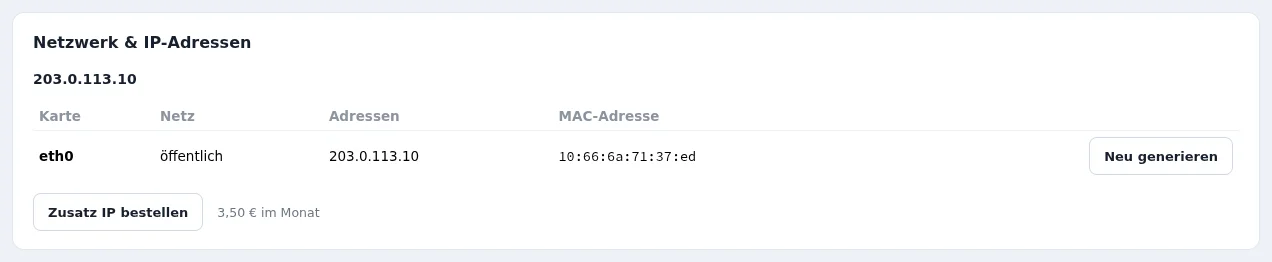
203.0.113.10:3390. Die Adresse steht im Kundenportal in der Karte „Netzwerk & IP-Adressen“. - Als Benutzer
Administratorund das eben festgelegte Passwort angeben. - Die Warnung zum Zertifikat beim ersten Verbinden ist normal: Windows nutzt anfangs ein selbst ausgestelltes Zertifikat.
Schritt 6: Updates und Absicherung
- Updates: unter Einstellungen → Windows Update alle Updates einspielen, danach neu starten.
- Remotedesktop einschränken: In der Windows-Firewall lässt sich die Regel für Remotedesktop auf die eigenen IP-Adressen begrenzen. Noch sicherer ist der Zugang über ein VPN zum eigenen Server, etwa mit WireGuard.
- Eigenes Konto: ein zweites Administratorkonto mit eigenem Namen anlegen. Das Konto „Administrator“ ist das häufigste Ziel automatischer Anmeldeversuche.
- Sicherung: vor größeren Änderungen im Kundenportal unter „Backup & Wiederherstellung“ einen Snapshot anlegen.
Schritt 7: Lizenz eintragen
Die Testversion läuft 180 Tage. Mit einem eigenen Lizenzschlüssel wird daraus ohne Neuinstallation eine Vollversion. In einer Eingabeaufforderung als Administrator:
DISM /online /Get-TargetEditions
DISM /online /Set-Edition:ServerStandard /ProductKey:XXXXX-XXXXX-XXXXX-XXXXX-XXXXX /AcceptEula
Nach dem Neustart ist die Vollversion aktiv. Bei einer Datacenter-Lizenz lautet die Edition ServerDatacenter. Den Stand der Aktivierung zeigt slmgr /dlv.
Windows von Hand installieren
Wer das Setup lieber selbst durchklickt, legt in der Karte „Laufwerke“ das Windows-Image in Laufwerk 1 und die VirtIO-Treiber in Laufwerk 2 ein und startet den Server neu. Nach dem Tastendruck in der Konsole läuft das gewohnte Windows-Setup.
- Bei der Frage nach dem Speicherort findet das Setup zunächst keine Platte. Über „Treiber laden“ auf dem Treiberlaufwerk den Ordner
vioscsi\2k25\amd64öffnen, danach erscheint die Platte. - Nach der Installation hat Windows erst Netz, wenn vom Treiberlaufwerk
virtio-win-guest-tools.exeinstalliert ist. Danach kommt die IP-Adresse automatisch per DHCP. - Der Laufwerksbuchstabe des Treiberlaufwerks kann sich nach einem Neustart ändern, etwa von D: auf E:.
- Solange das Windows-Image eingelegt ist, erscheint bei jedem Start „Press any key to boot from CD or DVD“. Ohne Tastendruck startet Windows von der Platte. Nach der Installation lassen sich beide Laufwerke mit „Auswerfen“ leeren.
Wenn etwas nicht klappt
- Konsole zeigt eine UEFI-Shell oder „No bootable device“: Der Tastendruck kam zu spät, der Server ist von der noch leeren Platte gestartet. Ein Klick auf „Neu starten“ im Kundenportal bringt die Abfrage zurück, die Installation läuft danach normal weiter.
- Remotedesktop antwortet nicht: In der Konsole prüfen, ob Windows noch bei der Passwortabfrage steht. Erst danach ist der Server erreichbar.
- Windows startet nicht mehr: Das Rescue-System startet SystemRescue statt Windows, mit Zugriff auf die Platte.
Häufige Fragen
- Kann ich eine andere Windows-Version installieren?
- Ja, von einer eigenen ISO. Sie lässt sich über eine HTTPS-Adresse oder vom eigenen PC über die Konsole einlegen, die VirtIO-Treiber kommen in das zweite Laufwerk. Details stehen unter Windows Server und ISO-Images auf dem vServer KVM.
- Verkauft Glowfish Windows-Lizenzen?
- Nein. Die Lizenz kommt vom Kunden, etwa aus dem Microsoft-Fachhandel oder einem Volumenvertrag.
- Wie groß ist die Platte unter Windows?
- Windows nutzt die ganze Platte des Pakets. Nach einem Wechsel in ein größeres Paket lässt sich die Partition in der Datenträgerverwaltung erweitern.
Weiter: vServer KVM ansehen Windows Server und ISO-Images auf dem vServer KVM WireGuard-Server einrichten