
Inicio · Ayuda · Configurar el acceso SFTP
Configurar el acceso SFTP al servidor de juegos
A partir de Flex M, la carpeta de datos de su servidor de juegos también es accesible por SFTP, por ejemplo para transferir archivos grandes o sincronizar carpetas enteras. Se aplican las mismas reglas que en el gestor de archivos.
Datos de acceso
| Protocolo | SFTP |
|---|---|
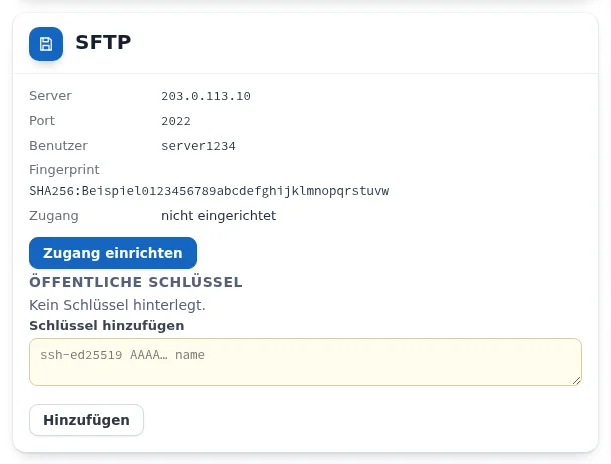
| Servidor | la dirección de la tarjeta «SFTP» del área de cliente |
| Puerto | 2022 |
| Usuario | el identificador de su servidor, por ejemplo server1234 |
| Inicio de sesión | Contraseña o clave SSH |
Configurar el acceso
- En el área de cliente, abra su servidor de juegos y la tarjeta «SFTP».
- Elija «Configurar acceso». La contraseña se muestra una sola vez. Guárdela de inmediato, por ejemplo en un gestor de contraseñas.
- Introduzca servidor, puerto, usuario y contraseña en su programa SFTP.
- En la primera conexión, compare la huella que muestra su programa con el valor de la tarjeta «SFTP».
Con «Nueva contraseña» se genera una contraseña nueva y la anterior deja de valer. «Eliminar acceso» desactiva el acceso.
Inicio de sesión con clave SSH
En lugar de la contraseña o además de ella, puede guardar hasta diez claves públicas. Pegue una clave en «Añadir clave» y elija «Añadir». Una clave tiene la forma ssh-ed25519 AAAA… nombre. En «Claves públicas» aparece cada clave con tipo, comentario y huella. Con el ojo se muestra completa y con la papelera se elimina.
Programas SFTP
FileZilla
En el gestor de sitios, elija el protocolo «SFTP – SSH File Transfer Protocol» e introduzca servidor, puerto 2022, usuario y contraseña.
WinSCP
Elija SFTP como protocolo de transferencia y 2022 como número de puerto.
Línea de comandos
sftp -P 2022 USUARIO@SERVIDORAlcance del acceso
- Transferir, renombrar y eliminar archivos y crear carpetas, solo en la carpeta de datos del servidor.
- Archivos protegidos como en el gestor de archivos: copias de seguridad y algunos archivos de configuración gestionados por el área de cliente solo de lectura, datos de acceso del servidor no visibles. El área de cliente adopta los archivos de configuración modificados igual que en el gestor de archivos.
- Sin shell, sin comandos y sin redirección de puertos.
- Los permisos de archivo (chmod) no tienen efecto. No se admiten enlaces simbólicos.
Seguridad
- Tras tres intentos fallidos, el servidor corta la conexión. Los inicios de sesión fallidos repetidos bloquean temporalmente la dirección de origen.
- Como máximo cuatro conexiones simultáneas por dirección. Tras 15 minutos sin actividad se corta la conexión.
- El acceso queda en pausa durante un cambio de juego y termina al pasar a Flex S, con un bloqueo y al finalizar el contrato.
Preguntas frecuentes
- ¿A partir de qué nivel hay SFTP?
- A partir de Flex M. Con Flex S puede ver los archivos en el gestor de archivos y descargarlos.
- ¿Qué hacer si se pierde la contraseña?
- Elija en la tarjeta «SFTP» el botón «Nueva contraseña». La contraseña anterior deja de valer.
- Mi programa indica «too many authentication failures». ¿Qué hago?
- Su programa prueba demasiadas claves seguidas. Configúrelo para que use solo la clave correcta, con OpenSSH mediante
-o IdentitiesOnly=yes -i archivo_clave, o inicie sesión con contraseña (-o PubkeyAuthentication=no). - ¿Puedo iniciar sesión por SSH?
- No. El acceso solo permite SFTP, sin shell ni comandos.
Más: Gestor de archivos para servidores de juegos Project Zomboid: ajustes Sandbox Parámetros de inicio de Java propios