
Start · Hilfe · Project-Zomboid-Mods aus dem Steam-Workshop einrichten
Project-Zomboid-Mods aus dem Steam-Workshop einrichten
Der Server lädt Mods selbst aus dem Steam-Workshop. Sie tragen nur die Workshop-Nummern ein und haken die gewünschten Mods an. Mods sind ab Flex M möglich.
1. Mods einschalten und Workshop-Nummern eintragen
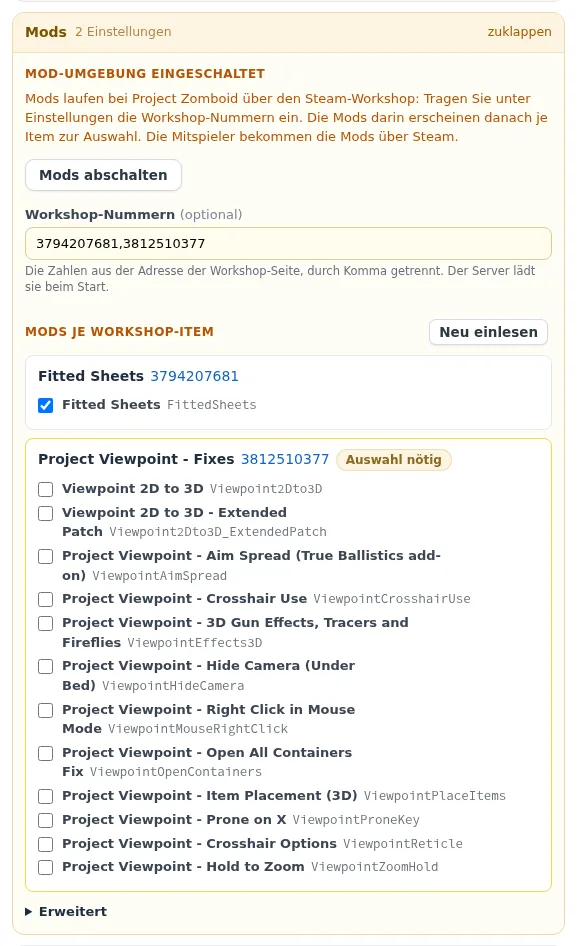
Öffnen Sie in der Karte „Einstellungen“ die Gruppe „Mods“ und wählen Sie „Mods einschalten“. Tragen Sie unter „Workshop-Nummern“ die Zahlen aus der Adresse der Workshop-Seiten ein, die Zahl hinter ?id=, durch Komma getrennt. Mod-Kennungen müssen Sie nicht heraussuchen.
2. Mods auswählen
Nach dem Speichern lädt der Server die neuen Einträge von Steam und liest die darin enthaltenen Mods aus. Solange steht dort „wird eingelesen …“, je nach Größe einige Sekunden bis wenige Minuten. Danach erscheint je Eintrag eine Liste der Mods mit Name und Kennung. Ein Häkchen schaltet eine Mod ein und wird sofort gespeichert.
- Enthält ein Eintrag genau eine passende Mod, ist sie automatisch eingeschaltet.
- Enthält er mehrere, ist zunächst keine angehakt, und am Eintrag steht „Auswahl nötig“.
- Mods, die nicht zur Spielversion des Servers passen, stehen grau in der Liste, zum Beispiel mit „(Build 41)“ auf einem Server mit Build 42.
- Wird eine Workshop-Nummer entfernt, fallen ihre Mods aus der Auswahl. „Neu einlesen“ liest alle Einträge erneut ein.
Reihenfolge und Abhängigkeiten
Die Ladereihenfolge ergibt sich von selbst: Mods, die andere brauchen, laden nach den Mods, auf denen sie aufbauen. Fehlt eine benötigte Mod, steht am Eintrag ein Hinweis. Hinzugefügt wird dabei nichts automatisch.
- „… braucht … Diese Mod steckt in keinem eingetragenen Item.“ Tragen Sie die Workshop-Nummer der fehlenden Mod nach.
- „… braucht … (nicht angehakt).“ Haken Sie die benötigte Mod an.
- „Bei Steam nicht abrufbar. Mit dieser Nummer startet der Server nicht.“ Die Nummer ist falsch, gehört nicht zu Project Zomboid oder ist bei Steam gesperrt. Korrigieren oder entfernen Sie sie.
Sonderfälle
Unter „Erweitert“ steht das Feld „Mod-Kennungen“. Es ist nur für Kennungen gedacht, die zu keiner eingetragenen Workshop-Nummer gehören. Wer die Einstellungsdatei Server/<Welt>.ini mit dem Dateimanager oder per SFTP ändert, kann Mods= und WorkshopItems= auch dort setzen. Das Kundenportal übernimmt diese Angaben als Auswahl. Bestehende Server behalten ihre bisherige Auswahl und Reihenfolge.
Mods bei Mitspielern
Das Spiel lädt die Mods des Servers beim Beitritt herunter. Liegt ein Mod in anderer Version vor, weist der Server die Verbindung ab und nennt den Mod.
Nach jeder Änderung: Neustart
Der Server liest die Mod-Liste beim Start ein. Workshop-Nummern und Auswahl stehen in der Karte „Einstellungen“ in der Gruppe „Mods“ und werden automatisch gespeichert. Läuft der Server, wirken sie nach einem Neustart, den Sie mit „Jetzt neu starten“ auslösen. Von selbst startet der Server nicht neu. Rechnen Sie nach dem Neustart mit etwas Wartezeit, weil der Server die neuen Mods erst herunterlädt. Soll der Server bei einem Update der Workshop-Mods selbst neu starten, schalten Sie das in der Gruppe „Neustarts“ ein, beschrieben unter Neustarts des Spieleservers einstellen.
Kartenmods
Kartenmods, die eine eigene Karte mitbringen, lassen sich auf unseren Servern nicht einbinden. Zur Wahl stehen die fünf Startgebiete des Spiels: Muldraugh, West Point, Riverside, Rosewood und March Ridge.
Wiederherstellung
Die Welt wird täglich gesichert und lässt sich auf einen früheren Stand zurücksetzen. Vor größeren Änderungen am Mod-Bestand ist das der sichere Weg.
Weiter: Project-Zomboid-Server ansehen Mitspieler verbinden Project Zomboid: Sandbox-Einstellungen Build 42 oder Build 41 Eigene Java-Startparameter Project Zomboid: Java-Mods mit ZombieBuddy