
Start · Hilfe · Spieleserver im Kundenportal
Spieleserver im Kundenportal verwalten
Ihren Spieleserver bedienen Sie vollständig im Kundenportal unter „Spieleserver“. Die Übersicht zeigt jeden Server als Kachel mit Zustand, Adresse und Spielerzahl. Mit „Verwalten“ öffnen Sie die Seite des Servers. Dort steht alles in einzelnen Karten, die dieser Artikel der Reihe nach erklärt. Die Bilder stammen von einem Project-Zomboid-Server in Flex L. Bei anderen Spielen und Stufen fehlen einzelne Felder oder Karten.
Zustand, Starten und Ausschalten
Oben stehen Name, Spiel, Stufe und Spielerzahl, dazu der Zustand, etwa „läuft“. Mit „Ausschalten“ halten Sie den Server an, mit „Neu starten“ starten Sie ihn neu. Ein ausgeschalteter Server zeigt stattdessen den Knopf zum Starten. Solange ein Auftrag läuft, sind die Knöpfe gesperrt. Die Seite aktualisiert sich von selbst.

Der erste Start
Ein neuer Server steht auf „Noch nicht konfiguriert“. Legen Sie zuerst in der Karte „Einstellungen“ fest, was vor dem ersten Start feststehen muss, etwa den Namen der Welt. Fehlt eine Pflichtangabe, nennt die Seite sie mit einem Verweis auf das Feld. Mit „Server einrichten und starten“ entsteht die Welt mit diesen Einstellungen. Der erste Start dauert einige Minuten. Ohne Ihren Klick startet der Server nicht.

Karte „Verbindung“
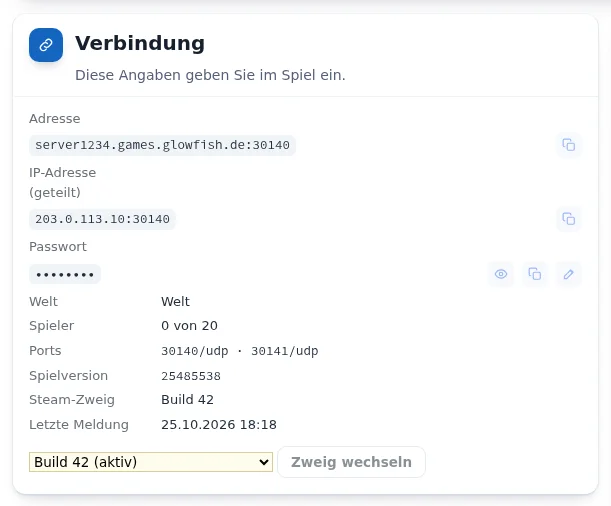
Hier steht alles, was Ihre Mitspieler zum Beitreten brauchen: Adresse mit Port und IP-Adresse, jeweils mit Knopf zum Kopieren. Das Passwort ist verdeckt. Mit dem Auge zeigen Sie es an, mit dem Stift ändern Sie es direkt. Darunter folgen Welt, Spielerzahl, Ports, Spielversion und der Zeitpunkt der letzten Meldung des Servers.
Bei Project Zomboid und Garry's Mod wählen Sie hier auch den Steam-Zweig, etwa Build 42 oder Build 41, und bestätigen mit „Zweig wechseln“. Bei Valheim mit Crossplay steht hier der Beitrittscode, bei Core Keeper die Game-ID.
Karte „Einstellungen“
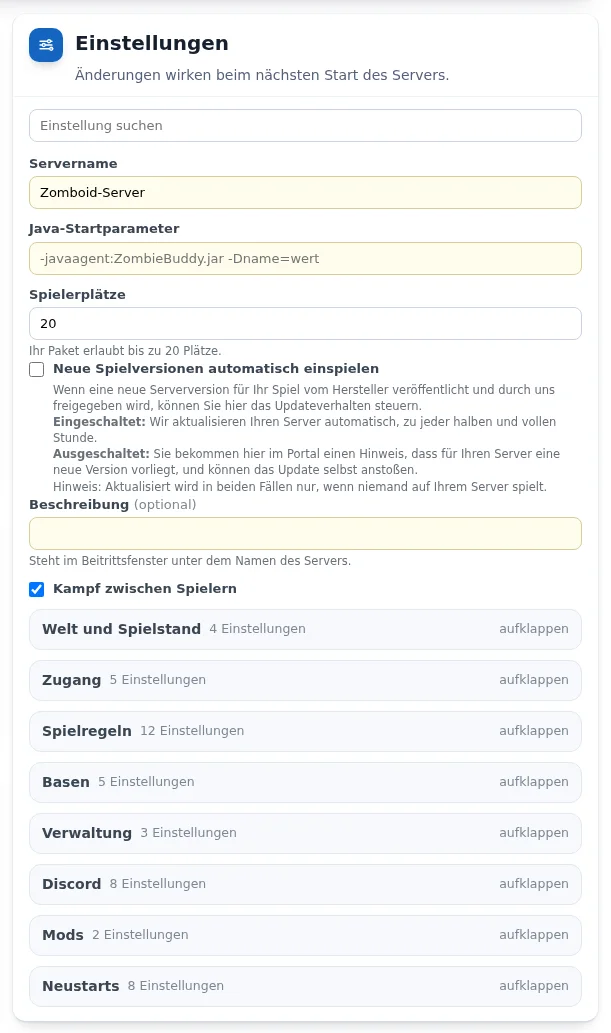
Die Einstellungen des Spiels stehen in einer Karte: oben die wichtigsten Felder, darunter Gruppen zum Aufklappen, etwa „Welt und Spielstand“, „Zugang“, „Mods“ und „Neustarts“. Über „Einstellung suchen“ finden Sie ein Feld schnell, passende Gruppen klappen von selbst auf.
- „Servername“ ist der Name in der Serverliste des Spiels. Bleibt das Feld leer, erscheint der Name der aktiven Welt. Eine Änderung benennt keine Welt um.
- Es gibt keinen Speichern-Knopf. Schalter und Auswahllisten werden sofort gespeichert, Textfelder kurz nach der Eingabe oder beim Verlassen des Felds. Jedes Feld meldet „Gespeichert“ oder nennt den Fehler.
- Die meisten Änderungen wirken beim nächsten Start. Läuft der Server, erscheint „Geänderte Einstellungen wirken nach einem Neustart.“ mit dem Knopf „Jetzt neu starten“. Von selbst startet der Server dafür nicht neu.
- „Neue Spielversionen automatisch einspielen“: Ist der Schalter an, spielt der Server eine neue, von uns freigegebene Version des Spiels selbst ein, zur halben und vollen Stunde. Ist er aus, zeigt das Kundenportal einen Hinweis, und Sie stoßen das Update selbst an. In beiden Fällen wird nur aktualisiert, wenn niemand auf dem Server spielt.
- Ab Flex M lassen sich die Einstellungsdateien einiger Spiele auch direkt bearbeiten, etwa
server.propertiesbei Minecraft. Die Werte erscheinen danach auch hier. Ein ungültiger Wert wird am Feld als Hinweis angezeigt.
Gruppe „Mods“
Ab Flex M schalten Sie in der Gruppe „Mods“ die Mod-Umgebung mit „Mods einschalten“ ein. Ohne diesen Schritt lädt der Server keine Mods. Wie Mods je Spiel hinzukommen, steht in den Artikeln zu den einzelnen Spielen, für Project Zomboid unter Project-Zomboid-Mods einrichten.
Gruppe „Neustarts“
Geplante Neustarts, Neustart nach einem unerwarteten Ende und bei Project Zomboid Warnungen im Spiel stellen Sie in der Gruppe „Neustarts“ ein. Alles dazu unter Neustarts des Spieleservers einstellen.
Karte „Welten“
Vor dem ersten Start legen Sie in den Einstellungen den „Name der Welt“ fest: Buchstaben, Ziffern, Bindestrich und Unterstrich, bis 40 Zeichen. Danach verwalten Sie Ihre Welten in der Karte „Welten“, bei Project Zomboid, Valheim, Factorio, Minecraft, Terraria, Don't Starve Together und Hytale.
- Neue Welt anlegen: Namen eingeben, „Anlegen“ wählen und bestätigen. Die neue Welt wird aktiv. Bei Project Zomboid übernimmt sie auf Wunsch die Einstellungen der aktuellen Welt („Einstellungen der aktuellen Welt übernehmen“), sonst beginnt sie mit den Vorgaben des Spiels. Bei den anderen Spielen gelten die Einstellungen für den ganzen Server.
- Wechseln: In der Auswahl ist die aktive Welt mit „(aktiv)“ markiert, darunter stehen Größe und letzte Änderung. „Wechseln“ macht die gewählte Welt aktiv.
- Umbenennen: mit dem Stift neben der Auswahl. Spielstand und Einstellungen der Welt erhalten den neuen Namen, es entsteht keine neue Welt.
- Löschen: nur eine Welt, die nicht aktiv ist.
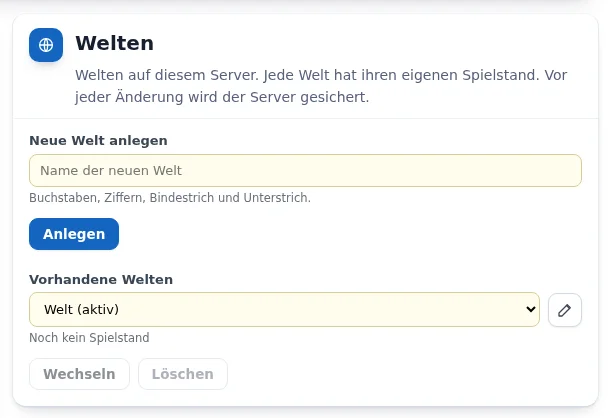
Vor jeder dieser Änderungen sichert der Server, die Sicherung erscheint in der Karte „Sicherungen“. Läuft der Server, startet er für Anlegen, Wechseln und Umbenennen der aktiven Welt neu, sonst gilt die Änderung ab dem nächsten Start. Gibt es den Namen schon, etwa bei einer selbst hochgeladenen Welt, wird nichts überschrieben: Die Aktion wird abgelehnt, und Sie machen die vorhandene Welt mit „Wechseln“ aktiv. Core Keeper speichert immer in einen festen Speicherplatz, Garry's Mod kennt nur Karten, beide haben keine Karte „Welten“.
Karte „Mods und eigene Welt hochladen“
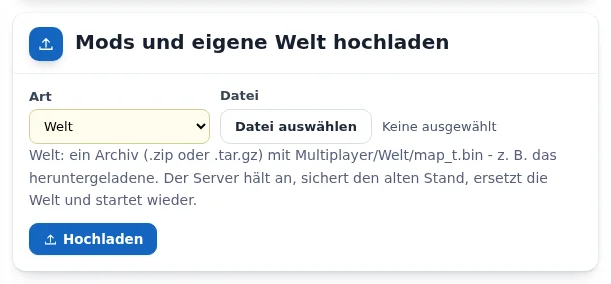
Unter „Art“ wählen Sie, was Sie hochladen: eine eigene Welt oder, ab Flex M, eine Mod. Unter der Auswahl steht, welche Dateien das Spiel erwartet. Mit „Datei auswählen“ und „Hochladen“ übertragen Sie die Datei. Bei einer Welt hält der Server an, sichert den bisherigen Stand, ersetzt die Welt und startet wieder. Spiele, die Mods über den Steam-Workshop laden, brauchen hier keinen Mod-Upload.
Karte „Sicherungen“
Die Welt wird täglich gesichert. Uhrzeit und Aufbewahrung stehen unter der Überschrift, bei Spieleserver Flex 30 Tage. Mit „Jetzt sichern“ legen Sie zusätzlich eine Sicherung an. Jede Zeile hat Knöpfe zum Herunterladen, Zurückspielen und Löschen. Klicken Sie auf den Namen einer Sicherung, um ihn zu ändern. Benannte Stände bleiben dauerhaft erhalten.
Unter „Welt neu erzeugen“ beginnen Sie eine neue Welt. Der Server hält an, sichert den bisherigen Stand und legt die Welt mit den hinterlegten Einstellungen neu an. Der alte Stand bleibt als Sicherung erhalten und lässt sich zurückholen. Zur Bestätigung tippen Sie einen vorgegebenen Satz ein.
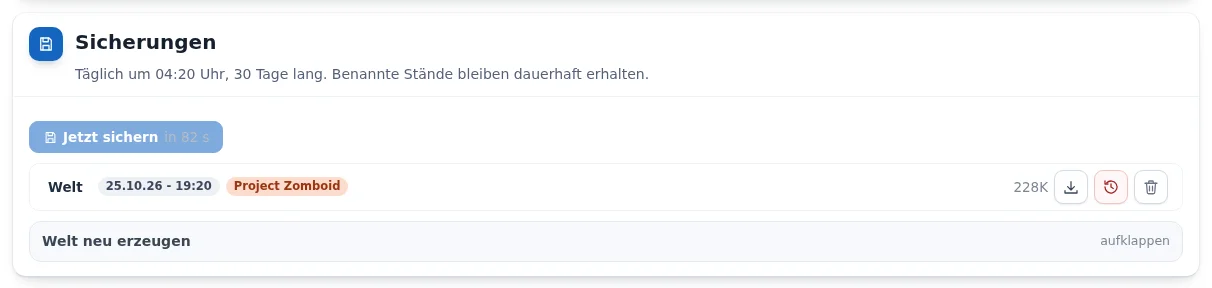
Mehr dazu unter Sicherungen herunterladen und zurückspielen.
Karte „Spiel wechseln“
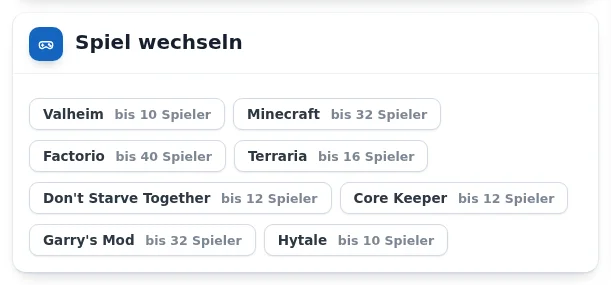
Mit Spieleserver Flex wechseln Sie das Spiel kostenlos, höchstens einmal pro Stunde. Jeder Knopf nennt das Spiel und wie viele Spieler es in Ihrer Stufe erlaubt. Die Welt des bisherigen Spiels bleibt erhalten und ist wieder da, wenn Sie zurückwechseln.
Karten „Serverstufe“ und „Zusatzpakete“
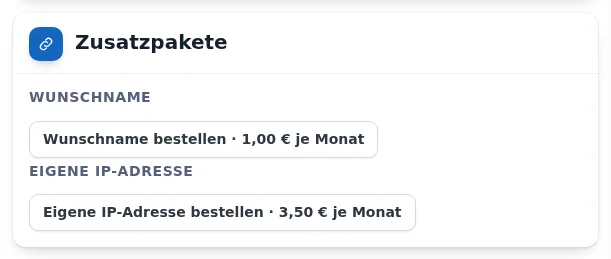
In „Serverstufe“ sehen Sie Ihre Stufe und wechseln mit einem Klick in die nächsthöhere, der Knopf nennt den neuen Monatspreis. In „Zusatzpakete“ bestellen Sie einen Wunschnamen für die Adresse oder eine eigene IP-Adresse. In Flex XL sind beide enthalten.
Karte „Spieler“
Die Karte zeigt, wer gerade verbunden ist. Je nach Spiel bannen, entbannen oder trennen Sie Spieler hier und ernennen Administratoren. Wer gebannt wird, verliert Adminrechte und Zugang.
Dateien, SFTP und Protokoll
- „Dateien“ öffnet mit „Dateimanager öffnen“ die Dateien des Servers im Browser, beschrieben unter Dateimanager für Spieleserver.
- „SFTP“ richtet ab Flex M einen Zugang für FileZilla, WinSCP und ähnliche Programme ein, beschrieben unter SFTP-Zugang einrichten.
- „Protokoll“ zeigt mit „Protokoll holen“ die letzten Zeilen des Servers. Passwörter sind darin geschwärzt.
Häufige Fragen
- Wo speichere ich meine Einstellungen?
- Gar nicht eigens: Jede Änderung wird automatisch gespeichert. Läuft der Server, wirkt sie nach einem Neustart.
- Warum sehe ich manche Karten nicht?
- Manche Karten gibt es nur für einzelne Spiele, etwa „Spielwelt-Einstellungen“ und „Java-Mods“ bei Project Zomboid, oder erst ab einer Stufe, etwa „SFTP“ ab Flex M. Weitere Personen sehen nur, wofür sie Rechte haben.
- Startet der Server nach einer Änderung von selbst neu?
- Nein. Sie lösen den Neustart mit „Jetzt neu starten“ aus. Geplante Neustarts stellen Sie in der Gruppe „Neustarts“ ein.
Weiter: Neustarts des Spieleservers Dateimanager für Spieleserver Wie verbinden sich meine Mitspieler?