
Inicio · Ayuda · Conectar asistentes de IA
Conectar asistentes de IA con Glowfish
A través de la interfaz de IA (MCP), su asistente de IA trabaja directamente con su cuenta de cliente: muestra el estado de sus servidores, configura buzones, crea webs, reinicia servidores de juegos, indica las facturas pendientes y abre tickets de soporte.
Endpoint MCP propio https://mcp.glowfish.de/mcp (Streamable HTTP), inicio de sesión por OAuth 2.1 o con token Bearer personal. Cada herramienta está marcada como de lectura, adición o modificación. Hay un resumen de todas las herramientas más abajo.
1. Conectar
Añada en su aplicación de IA un conector MCP propio (servidor MCP remoto) con esta dirección:
https://mcp.glowfish.de/mcp
La aplicación le redirige al inicio de sesión en el área de cliente. Después elige a qué servidores y servicios puede acceder y qué permisos recibe.
Claude (app y claude.ai)
- Configuración → Conectores → «+» (Añadir conector personalizado).
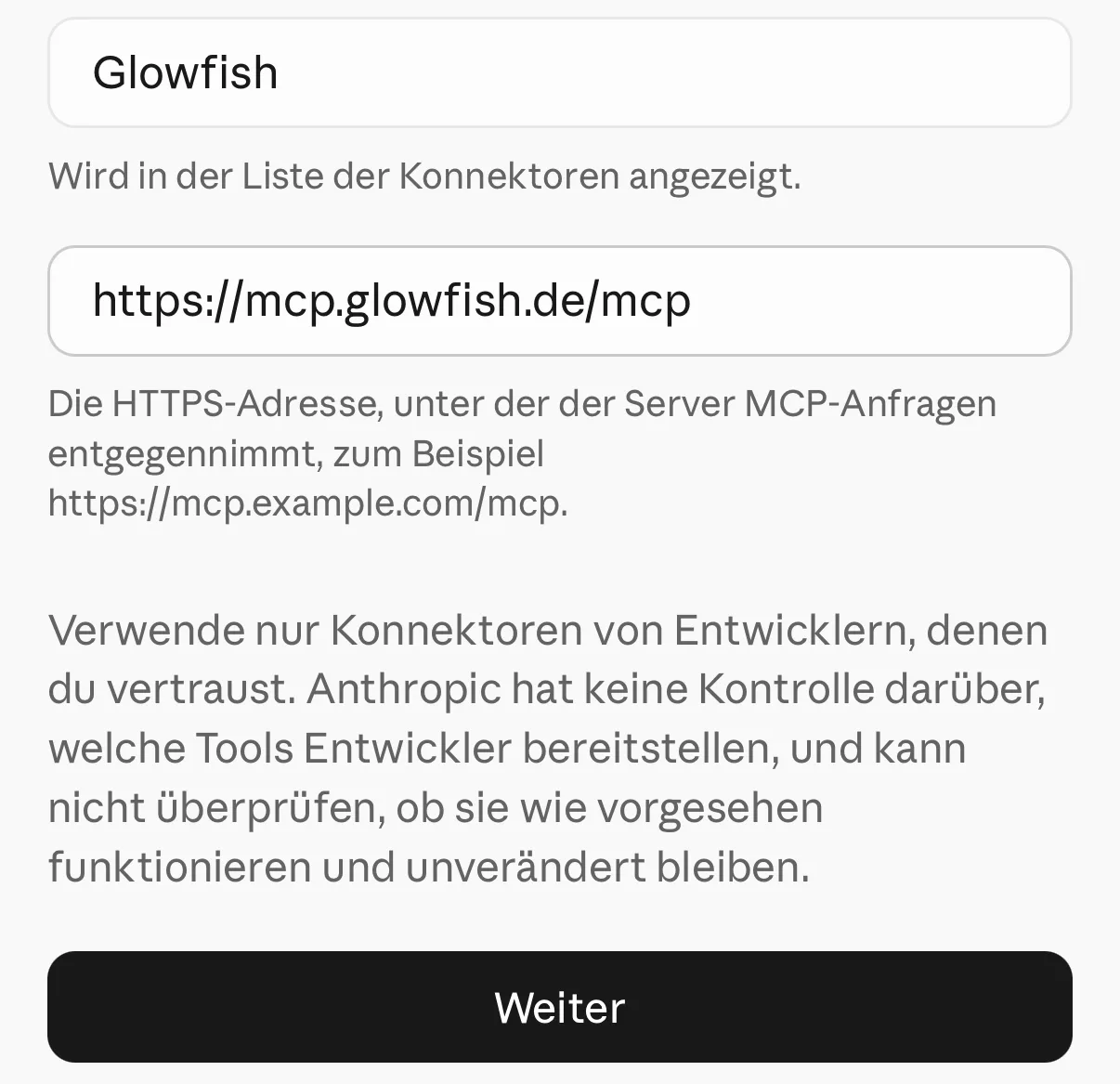
- Introducir el nombre «Glowfish» y la dirección
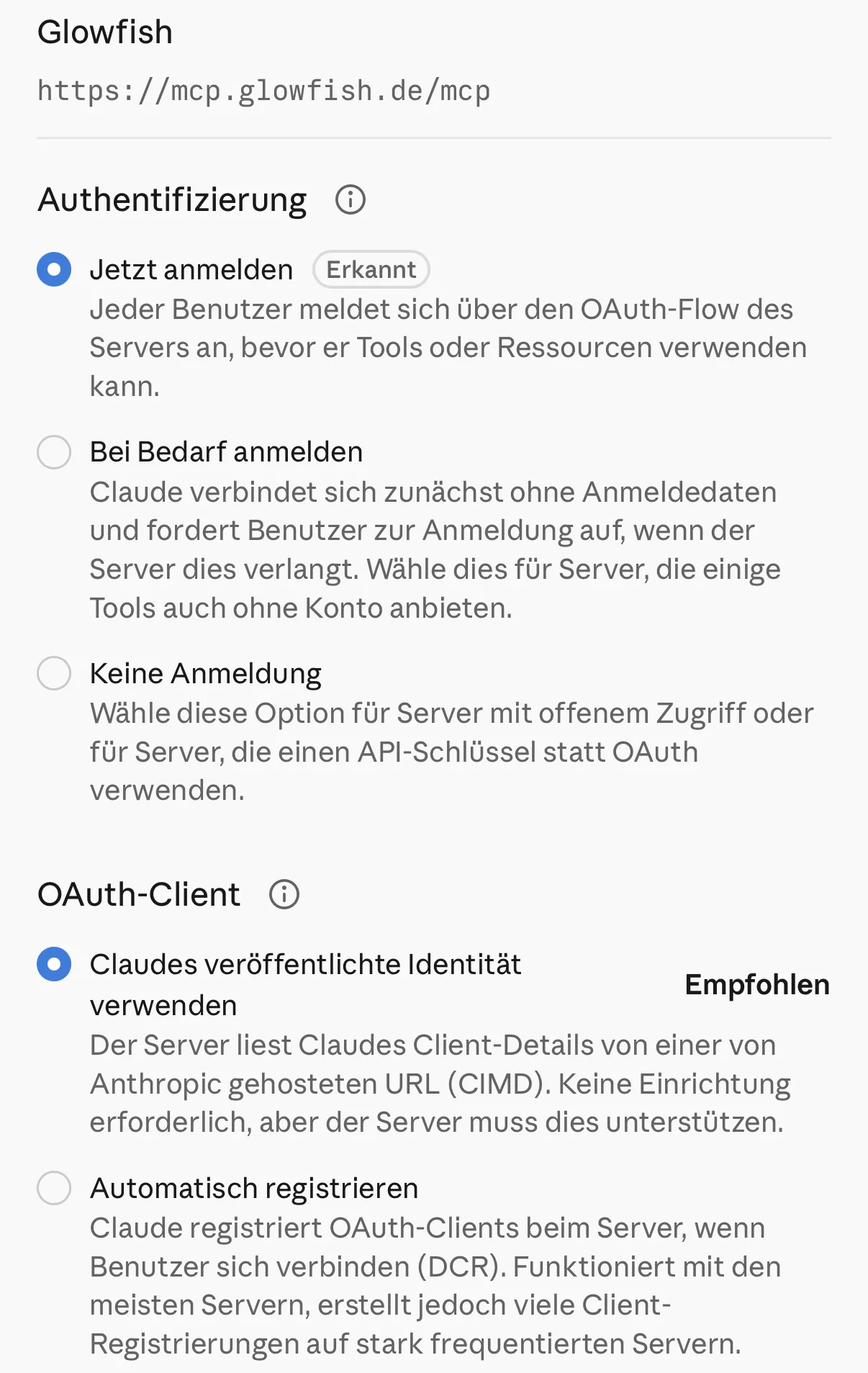
https://mcp.glowfish.de/mcp, «Continuar». - Dejar sin cambios la autenticación «Iniciar sesión ahora» y el cliente OAuth «Usar la identidad publicada de Claude» y añadir.
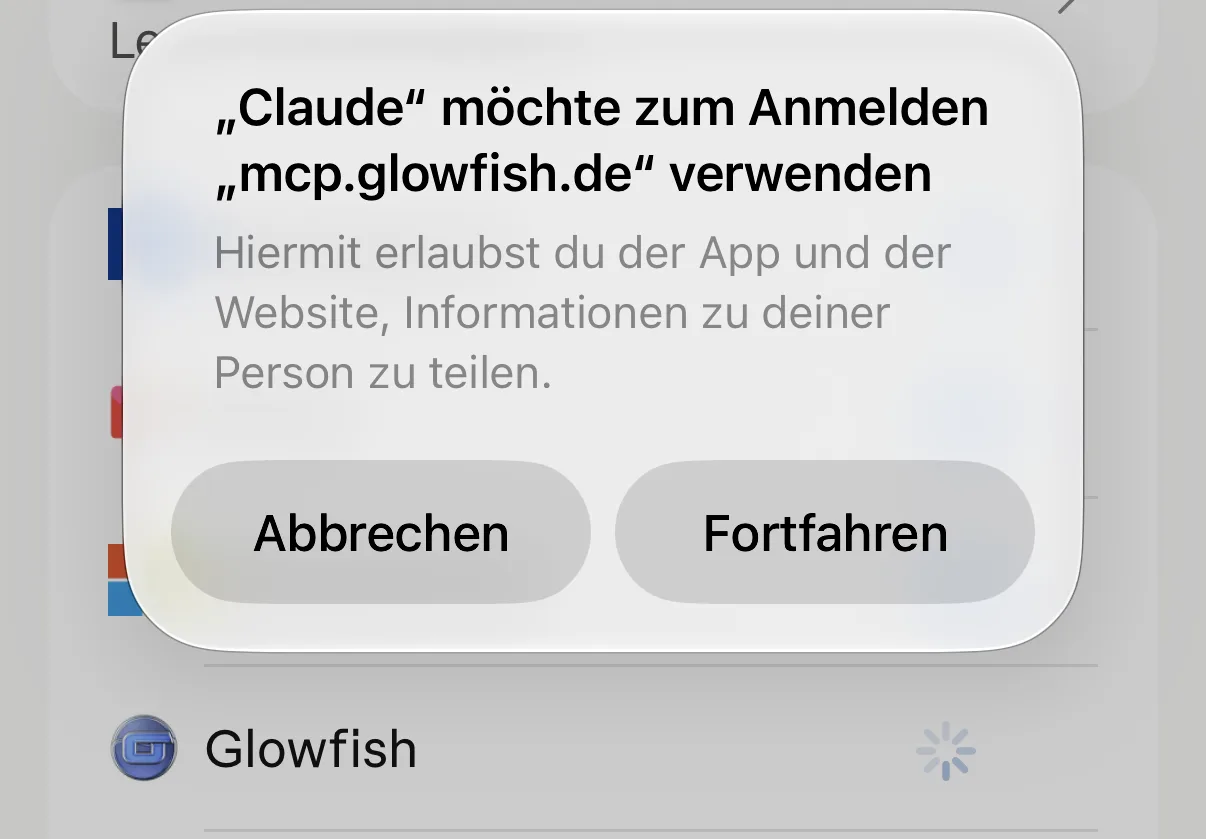
- En «Glowfish», tocar «Conectar», confirmar la petición con «Continuar» e iniciar sesión en el área de cliente.
- Elegir permisos y servicios y aceptar. En el chat, el conector se activa y desactiva después desde el menú de herramientas.
2. Permisos
| Permiso | Permite |
|---|---|
| Leer | Estado, carga, contratos, facturas, dominios, tickets |
| Controlar | Iniciar, apagar y reiniciar tras su confirmación |
| Configurar | Dominios, DNS, buzones, bases de datos, PHP, certificados, ajustes de juego |
| Editar la web | Archivos del espacio web, copias de prueba, vista previa, publicación |
| Pedir | Pedir servicios, confirmado con un código SMS |
| Comandos en el servidor | Instalar software y configurar el sistema operativo, solo en los servidores que usted autorice para ello en el área de cliente |
3. Ejemplos
- «¿Cómo están mis servidores?»
- «Configura info@mi-dominio.es.»
- «Hazme una web para mi taller.»
- «Instala en mi servidor un servidor de correo con filtro antispam.»
- «Reinicia el servidor de Valheim y guarda antes el mundo.»
- «¿Qué facturas están pendientes?»
- «Pídeme el dominio mi-empresa.es con dos buzones.»
- «Contrata una dirección IP adicional para mi vServer.»
- «Pídeme un servidor de Minecraft para cinco amigos.»
- «Configura para mi web una monitorización de servidor con alerta por SMS.»
4. Webs y correo electrónico en el alojamiento web
- Webs de todo tipo con HTML, CSS, JavaScript y PHP propios, primero como copia de prueba con vista previa. Al publicar se crea un punto de restauración.
- Crear dominios, registros DNS, buzones, alias, listas de distribución y bases de datos, configurar SPF, DKIM y DMARC
- Ajustar versión de PHP, certificados, HTTPS y tareas cron
- Instalar y actualizar más de 130 aplicaciones del catálogo, por ejemplo WordPress, Joomla, TYPO3, Shopware, PrestaShop, Nextcloud, Moodle o Matomo
- Revisar la web y corregir los puntos pendientes de la lista de comprobación
- Consultar bases de datos, como máximo 200 filas por consulta, y modificarlas, por ejemplo crear tablas, añadir columnas o corregir entradas. Antes del primer cambio de cada hora se crea una copia de seguridad de la base de datos.
- Analizar espacio, tráfico, registro de entrega de los buzones, registros de errores y estadísticas
- Configurar respuestas de ausencia y filtros de los buzones
- Crear, listar y eliminar accesos FTP y SFTP. La contraseña la fija usted mismo mediante un enlace de un solo uso. Leer los ajustes de SSH y modificarlos con el permiso «Comandos en el servidor».
- Crear puntos de restauración y copias de seguridad, recuperar archivos de la papelera
Las contraseñas de los buzones las fija usted mismo mediante un enlace de un solo uso válido 24 horas. El asistente solo elimina archivos a la papelera. El cortafuegos, el bloqueo por países y la eliminación de dominios, buzones y bases de datos quedan en el panel de alojamiento web. Para ello el asistente indica el enlace adecuado. Los servicios de sistema propios, como un servidor Node.js o Docker, funcionan en un vServer.
5. Instalar software en el vServer
Nuestros vServer funcionan como contenedores Incus o como máquina virtual con KVM. Mediante la interfaz de IA, ambos se gestionan por completo:
- Consultar estado, carga, métricas, procesos, tráfico y copias de seguridad
- Iniciar, apagar y reiniciar tras su confirmación
- Diagnóstico en caso de problemas: disco, servicios, errores, memoria y red
- Ejecutar comandos, también instalaciones largas, y leer y escribir archivos en el servidor
- Crear puntos de restauración (snapshots) y volver a ellos
- Fijar el nombre de host, vincular un dominio propio, fijar el DNS inverso de la dirección IP
- Configurar, modificar o desactivar SSH: puerto, claves públicas, inicio de sesión root, inicio de sesión solo con clave. Cada cambio se confirma con un código SMS.
En un vServer, el asistente de IA instala en principio cualquier software que funcione en Linux y quepa en su plan, sin necesidad de conocimientos de Linux. Ejecuta los comandos, escribe la configuración y comprueba al final si el servicio, el puerto y el certificado son correctos. Algunos ejemplos:
- Servidor de correo con Postfix, rspamd y greylisting, con MX, SPF, DKIM, DMARC y DNS inverso
- Servidor web con nginx o Apache, PHP y certificado de Let's Encrypt
- Bases de datos como MariaDB, PostgreSQL o Redis
- Docker y Docker Compose con cualquier contenedor
- Nextcloud, Gitea, n8n, Uptime Kuma o Grafana
- Aplicaciones Node.js y Python como servicio permanente
- Proxy inverso con Caddy o Traefik
- Servidores de voz como TeamSpeak o Mumble
- Copias de seguridad automáticas con restic o BorgBackup
- Cortafuegos, Fail2ban y protección del servidor
Los comandos en el servidor solo son posibles cuando usted los autoriza para ese servidor en el área de cliente, en «Aplicaciones de IA». Antes del primer cambio, Glowfish crea un punto de restauración disponible durante 48 horas. Las instalaciones largas duran hasta 15 minutos. Los límites los marcan el plan y el contenedor: por ejemplo, no se pueden cargar módulos del kernel. En ese caso, el asistente indica el motivo y un plan adecuado.
6. Pedir por chat
Con el permiso «Pedir», su asistente de IA pide otros servicios directamente en el chat. Antes indica producto, precio, forma de pago, duración y plazo de cancelación. El pedido solo se realiza cuando usted introduce el código que le enviamos por SMS.
- vServer como contenedor o con KVM, si lo desea ya con sistema operativo
- Planes de alojamiento web y Domain & Mail
- Dominios, por ejemplo justo después de que el asistente haya comprobado si el dominio deseado está libre
- Servidores de juegos Flex para todos nuestros juegos
- Complementos para contratos existentes, por ejemplo direcciones IP adicionales, discos adicionales o un nombre personalizado para el servidor de juegos
- DynDNS, monitorización de servidores y paquetes de SMS
- Cambio a un plan mayor
Se pueden canjear cupones. Varios pasos caben también en una frase, por ejemplo un dominio con buzones, bases de datos y WordPress. Para ello hay un pedido conjunto con un único código. El pago se realiza con su medio de pago guardado. Los pedidos por IA tienen un límite. Los pedidos mayores se hacen en el área de cliente. La confirmación del pedido y la información sobre el desistimiento llegan como siempre por correo electrónico.
7. Seguridad
- Inicio de sesión por OAuth 2.1 con PKCE a través del área de cliente, con autenticación de dos factores o passkey. La aplicación de IA nunca recibe su contraseña.
- Los permisos valen por conexión: leer, controlar, configurar, editar la web, pedir y comandos en el servidor. Además, usted elige los servidores y servicios a los que puede acceder la aplicación.
- Cada herramienta lleva la marca MCP de lectura, adición o modificación. Las acciones de modificación, como un reinicio o cambios de DNS, las confirma usted en el chat. La IA no puede ejecutarlas sola.
- Comandos en el servidor solo tras su autorización para cada servidor, pedidos solo con un código SMS. Los comandos se ejecutan aislados en su servidor con sus permisos.
- La interfaz de IA no configura servicios que infrinjan las condiciones generales. Véanse los puntos 4.10 y 4.14 de las condiciones generales.
- Su aplicación de IA solo ve lo que usted autoriza al conectarla. Las contraseñas las fija usted mismo mediante un enlace de un solo uso. Nunca aparecen en el chat.
- Antes de cambiar un servidor, Glowfish crea automáticamente un punto de restauración que permanece disponible 48 horas.
- Cada acción queda en el registro en «Aplicaciones de IA» del área de cliente. Ahí puede cortar las conexiones en cualquier momento.
- Eliminar, reinstalar, restaurar y cancelar se sigue haciendo uno mismo en el área de cliente.
8. Agentes propios
Para programas propios, cree en el área de cliente, en «Aplicaciones de IA», una clave personal y envíela como Authorization: Bearer a la misma dirección.
9. Todas las herramientas
Estado: servidor MCP versión 1.0.24. Su aplicación de IA solo ve las herramientas para las que tiene permisos.
| Área | Herramientas |
|---|---|
| Resumen lectura |
lageempfehlung_ablehnen |
| vServer lectura |
server_listeserver_detailsserver_metrikenserver_prozesseserver_trafficserver_sicherungenserver_diagnose |
| Controlar vServer modificación, con confirmación |
server_steuernserver_hostnameserver_domain_verbindenserver_sicherungspunkt |
| SSH en el vServer con código SMS |
server_ssh |
| Comandos y archivos en el servidor tras autorización por servidor |
befehl_ausfuehrenbefehl_ergebnisbefehle_freigebengast_datei_lesengast_datei_schreiben |
| Alojamiento web más de 160 funciones según permisos |
webspace_listewebspace_detailswebspace_wegewebspace_aufruf |
| Buzones y bases de datos lectura y modificación |
postfach_kennwort_linkdatenbank_abfragendatenbank_aendern |
| Dominios y DNS modificación, con confirmación |
domainsdns_domaindns_domain_setzendns_domain_loeschen |
| Servidores de juegos, webradio, Relay IRL lectura y control |
spieleserver_listespieleserver_detailsspieleserver_steuernwebradio_listewebradio_detailswebradio_steuernrelay_detailsrelay_neustart |
| Contratos y facturas lectura |
vertraegerechnungenkatalog |
| Pedir con código SMS |
angebot_erstellenbestellung_bestaetigen_anfordernbestellung_abschliessenbestellung_status |
| Varios pasos en una frase con confirmación |
vorhaben_pruefenvorhaben_anlegenvorhaben_listevorhaben_statusvorhaben_abbrechenvorhaben_wiederholen |
| Soporte lectura y adición |
stoerungenhilfe_suchenhilfe_lesenticketsticket_lesenticket_eroeffnenticket_antworten |
| Confirmaciones en el chat Tarjeta para la persona |
aktion_bestaetigen |
Procesos listos (prompts): revisión del estado del servidor, preparar una noche de juegos, crear una web, nueva dirección de correo, dominio con buzones.
Pedir plan
La interfaz de IA se incluye gratis con cada vServer y cada plan de alojamiento web.
Se aplican las condiciones especiales de la interfaz de IA. El soporte responde a las preguntas en support@glowfish.de.