
Inicio · Ayuda · Configurar streaming IRL
Configurar streaming IRL
Al emitir en movilidad, la conexión fluctúa, se corta y vuelve. Para un stream continuo trabajan juntos tres componentes: emisor, servidor relay y OBS.
El recorrido de la imagen
Su imagen pasa por cuatro etapas hasta llegar al espectador:
- Su emisor: una BELABOX o un teléfono con una app como Moblin o IRL Pro. Agrega varias conexiones (red móvil, wifi, módems USB) y las envía por SRTLA. Si una falla, las demás toman el relevo en la medida de su ancho de banda.
- Su servidor relay con nosotros: recibe las conexiones agregadas, las vuelve a unir en un flujo de datos y lo deja disponible.
- OBS en su equipo: toma el flujo del relay como fuente. Ahí están sus escenas: la imagen en directo, una imagen de pausa y quizá una variante ligera para conexiones malas.
- La plataforma: OBS emite a Twitch, YouTube o Kick.
Requisitos
- Un emisor con SRTLA
- BELABOX, Moblin o IRL Pro. Funciona todo lo que hable SRTLA. Quien use una sola conexión también puede enviar SRT simple.
- Un servidor relay
- Su propio servidor Relay con nosotros — aquí están los planes. El plan gratuito IRL Sponsored transmite por SRT sobre una conexión de hasta 2 Mbit/s y muestra publicidad si se corta la conexión. El cambio automático de escenas se incluye a partir del plan Klein.
- OBS en un ordenador encendido mientras emite
- Normalmente el ordenador de casa. Debe poder decodificar el flujo entrante y volver a codificarlo para la plataforma, debe estar en línea y, para el cambio de escena, ser accesible desde fuera. Cómo hacerlo está en la guía de accesibilidad de OBS.
Configuración en cinco pasos
- Pedir un plan. Tras la aprobación, verá en su cuenta de cliente las direcciones listas de su Relay, su clave de stream y su clave de visualización. Quien conozca la clave de stream puede emitir en su Relay. Quien conozca la clave de visualización puede mirar — trate ambas como una contraseña y no las muestre nunca en el stream.
-
Configurar el emisor. La dirección lista está en la cuenta de cliente. La dirección y los puertos pertenecen a su Relay. La estructura es:
- agregado (a partir de IRL Klein):
srtla://SU-DIRECCIÓN:PUERTO-SRTLA?streamid=publish/live/STREAMKEY - individual:
srt://SU-DIRECCIÓN:PUERTO-SRT?streamid=publish/live/STREAMKEY
Ejemplo Moblin: en el asistente para crear un stream, elegir «Personalizado» y después el protocolo «SRT(LA)». En el campo «URL» va la dirección completa de la cuenta de cliente con
?streamid=publish/live/STREAMKEY. El campo «Stream ID» queda vacío. Elegir H.264 o H.265 como códec y como máximo la resolución del plan (IRL Sponsored 720p, ver el resumen de planes). El Relay reconoce ambas cosas por sí mismo. Cambio de escena, latencia y otros valores están en la cuenta de cliente. Con IRL Sponsored, desactivar la agregación y fijar la tasa de bits de vídeo en 2 Mbit/s como máximo. Por encima, el Relay corta la conexión.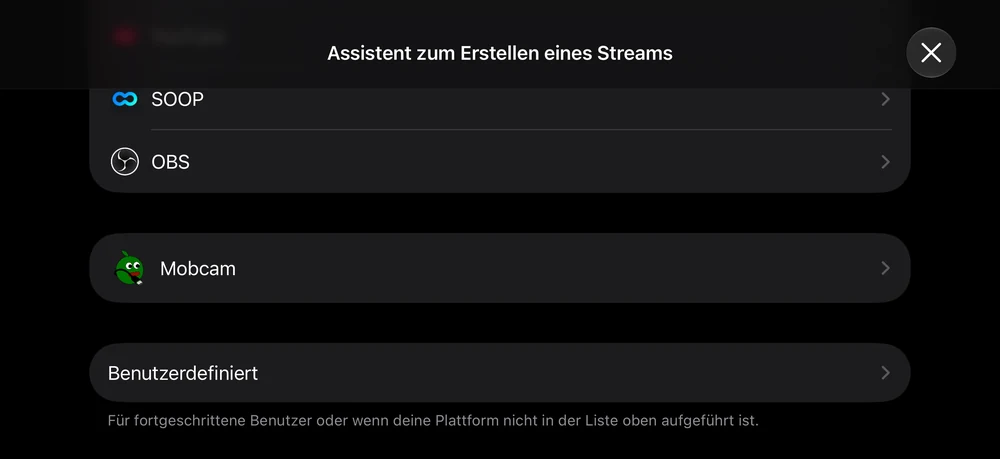
Moblin: elegir «Personalizado» en el asistente 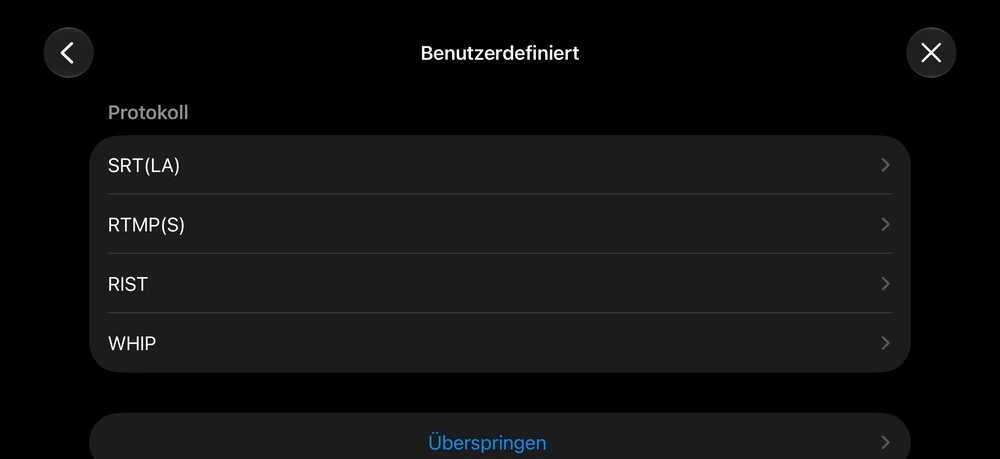
Moblin: protocolo «SRT(LA)» 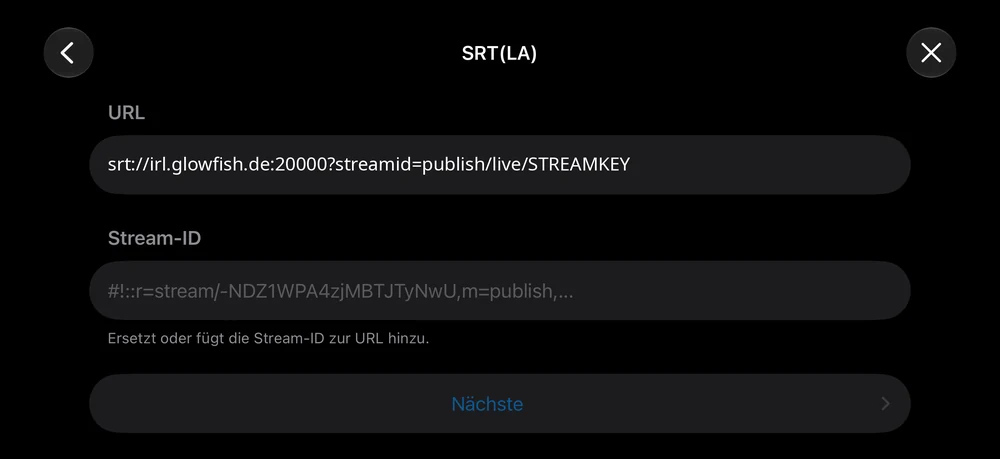
Moblin: dirección completa en el campo «URL», «Stream ID» queda vacío - agregado (a partir de IRL Klein):
-
Conectar OBS. Cree una fuente de tipo «Fuente multimedia», desmarque «Archivo local» e introduzca en «Entrada» la dirección «Fuente multimedia para OBS» de la cuenta de cliente, con la forma
srt://SU-DIRECCIÓN:PUERTO-LECTURA?streamid=play/live/VIEWKEY, y como «Formato de entrada»mpegts. El receptor usa siempre SRT, aunque su emisor agregue: la unión se hace en el Relay. La misma dirección funciona en VLC en «Medio → Abrir ubicación de red». Con el ajuste «No mostrar nada cuando termine la reproducción» en la fuente, OBS muestra una imagen negra al terminar la emisión en lugar de la última imagen fija. - Crear escenas. Lo habitual son tres: LIVE para la imagen en movilidad, LOW para conexión débil y BRB como imagen de pausa. Los nombres se introducen en el área de cliente.
- Activar el cambio de escena. A partir del plan Klein, indique en el área de cliente cómo se accede a OBS. El botón «Comprobar conexión con OBS» prueba la conexión.
vMix en lugar de OBS
Igual que OBS, vMix recoge la imagen del Relay como entrada SRT. El nombre de host, el puerto y el Stream ID salen de la dirección «Fuente multimedia para OBS» de la cuenta de cliente: srt://SU-DIRECCIÓN:PUERTO-LECTURA?streamid=play/live/VIEWKEY.
- En vMix, haga clic abajo a la izquierda en «Add Input» y elija a la izquierda «Stream / SRT».
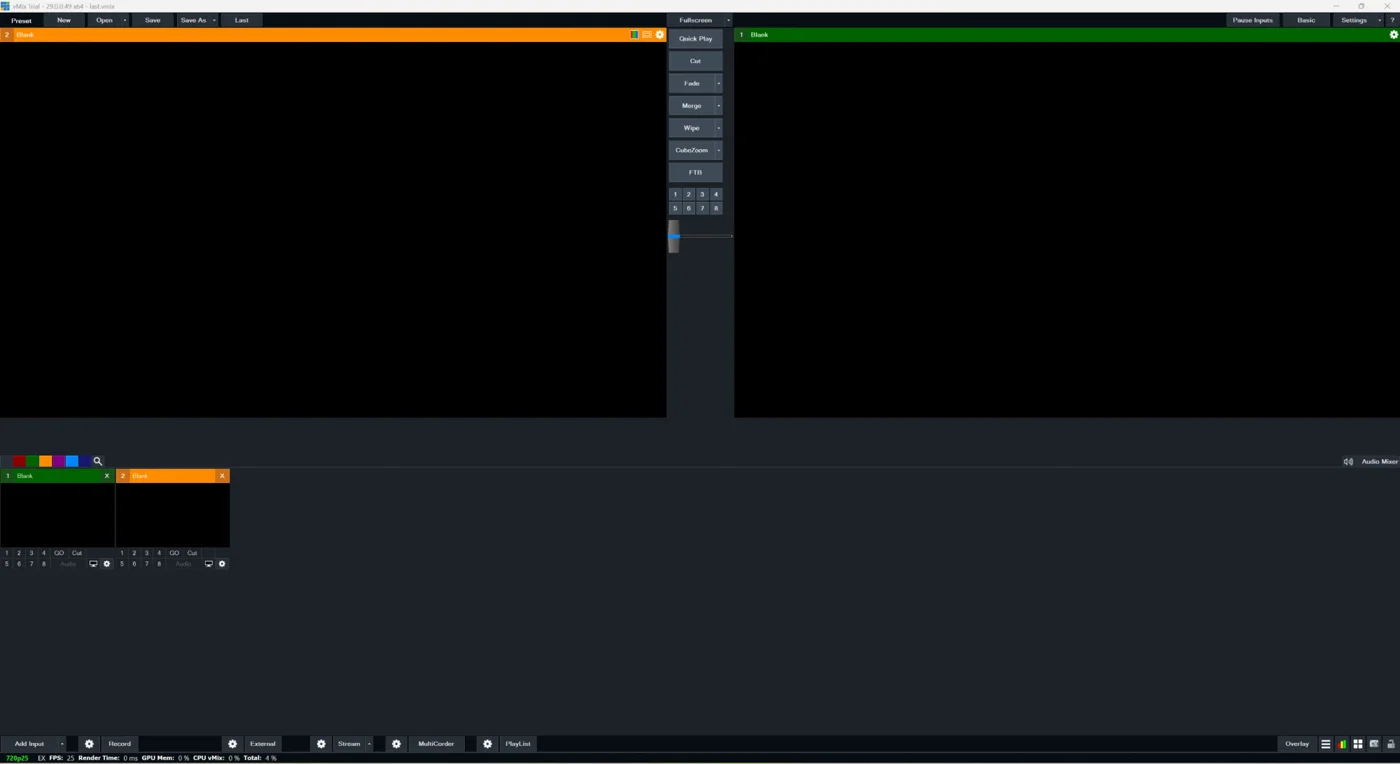
vMix: «Add Input» abajo a la izquierda - Ponga «Stream Type» en «SRT (Caller)». vMix establece entonces la conexión con el Relay por sí mismo.
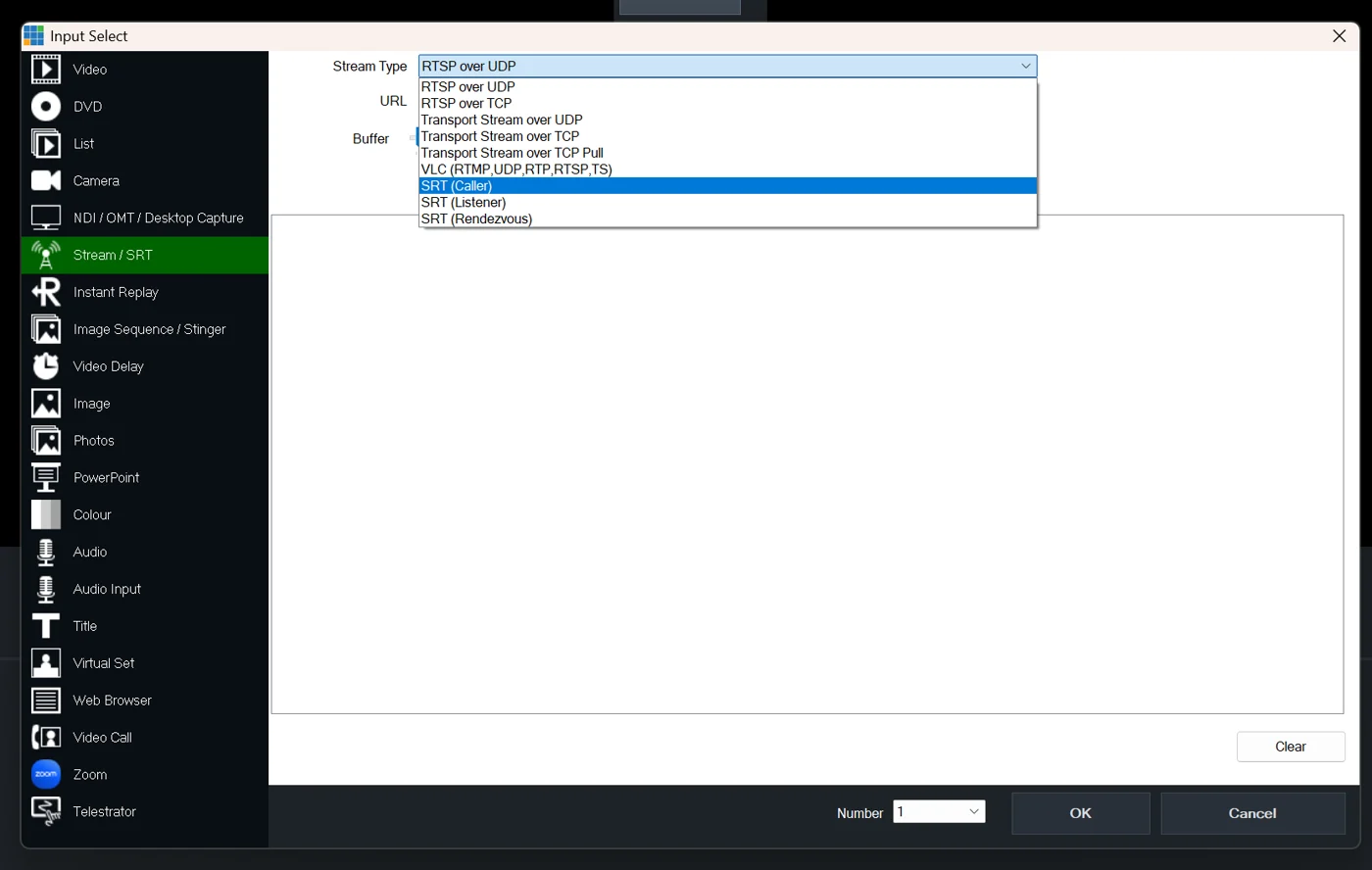
vMix: «Stream / SRT» y «SRT (Caller)» - En «Hostname» introduzca solo SU-DIRECCIÓN, sin
srt://y sin puerto, y en «Port» el PUERTO-LECTURA. - En «Stream ID» introduzca la parte tras
streamid=, es decir,play/live/VIEWKEY. - Ponga «Latency (ms)» en 2000. «Decoder Delay (ms)» queda en 0, «Passphrase» queda vacío y «Key Length» sin cambios.
- Deje activado «Use Hardware Decoder» y confirme con «OK». Para H.265, Windows necesita las «HEVC Video Extensions» de Microsoft Store.
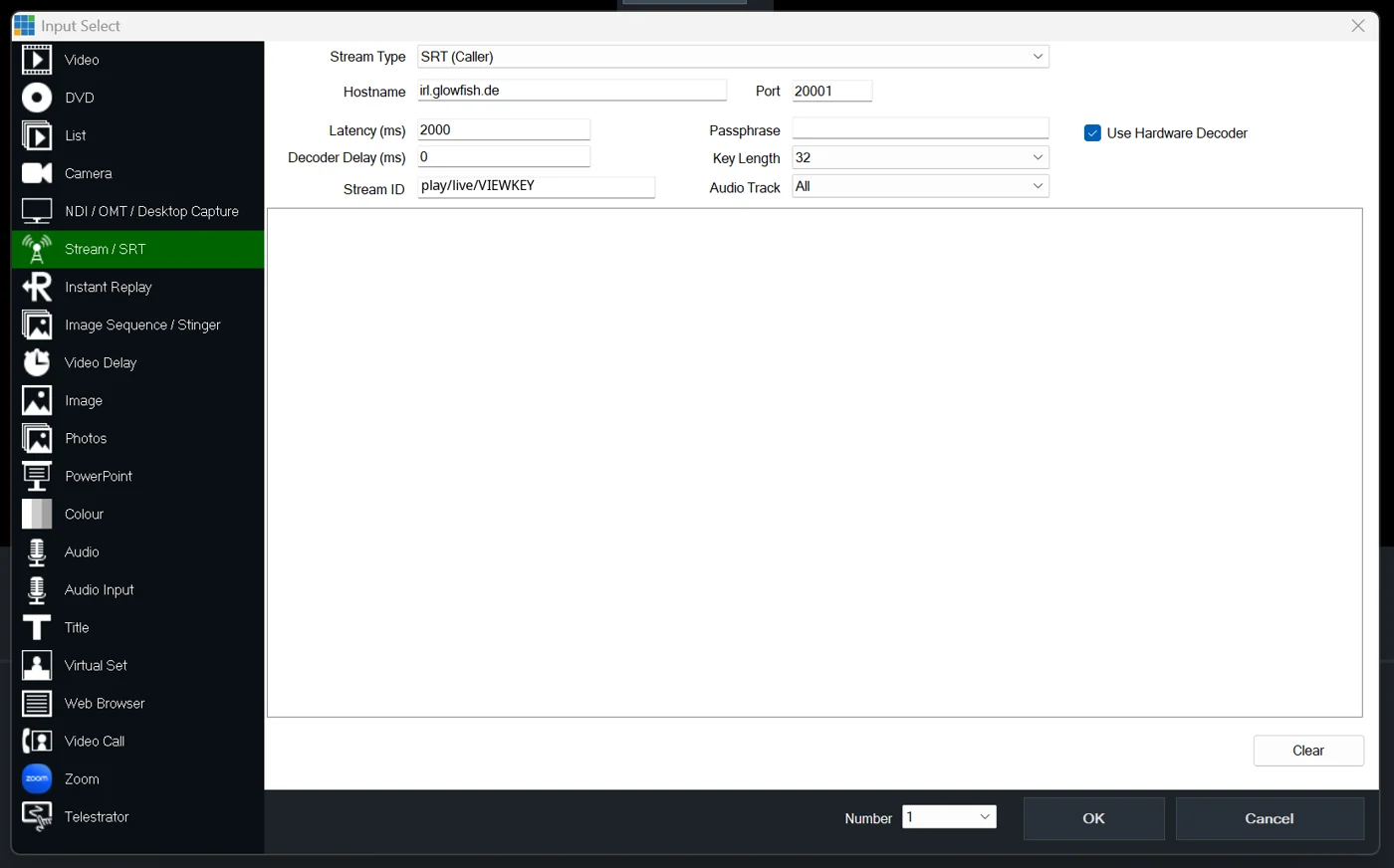
vMix: valores de la cuenta de cliente. En «Stream ID» figura su propia clave de visualización
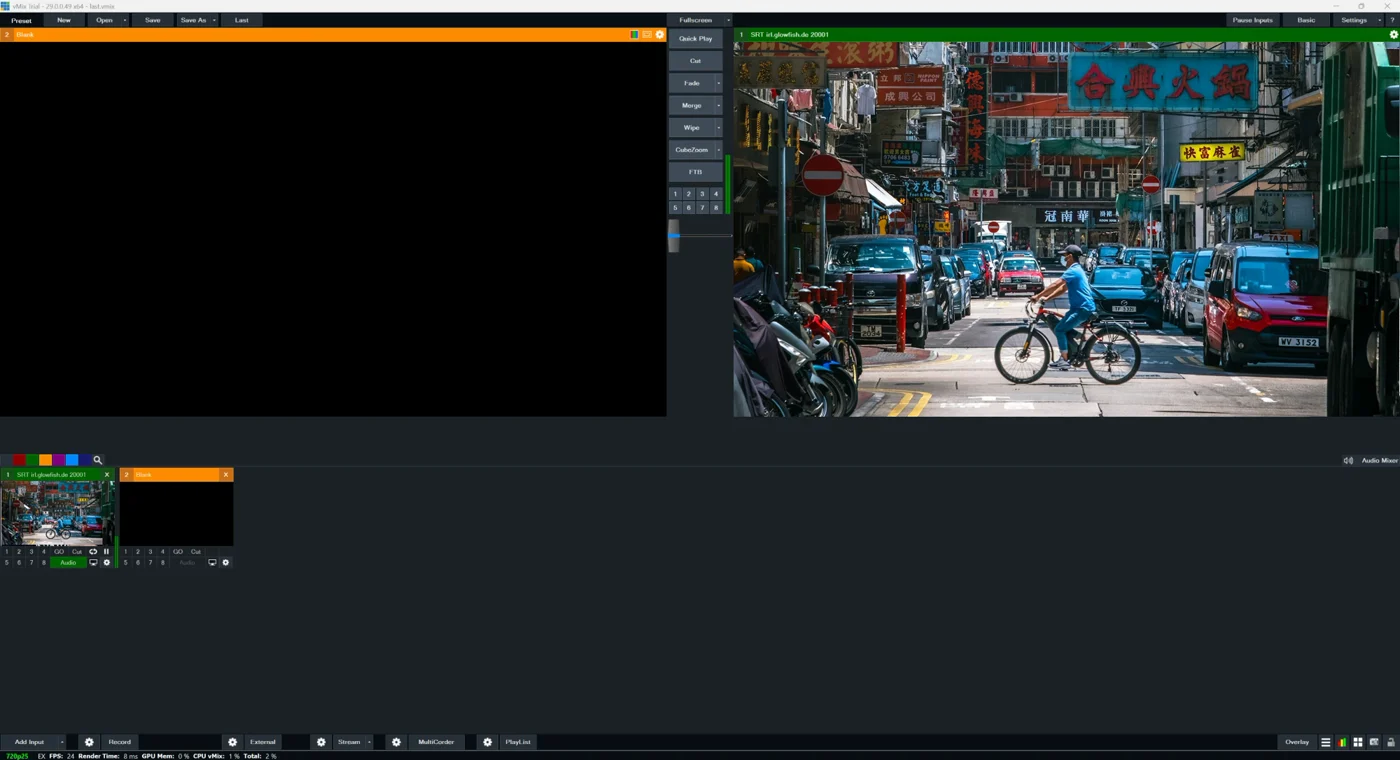
vMix acepta H.264 y H.265 con sonido AAC, solo imágenes completas (progresivo). La imagen de sustitución funciona en vMix igual que en OBS. El cambio automático de escenas a partir del plan Klein controla OBS mediante obs-websocket y no está disponible con vMix. Con IRL Sponsored solo es posible un receptor a la vez, así que OBS y vMix no recogen la imagen simultáneamente.
Vídeo de sustitución en IRL Sponsored
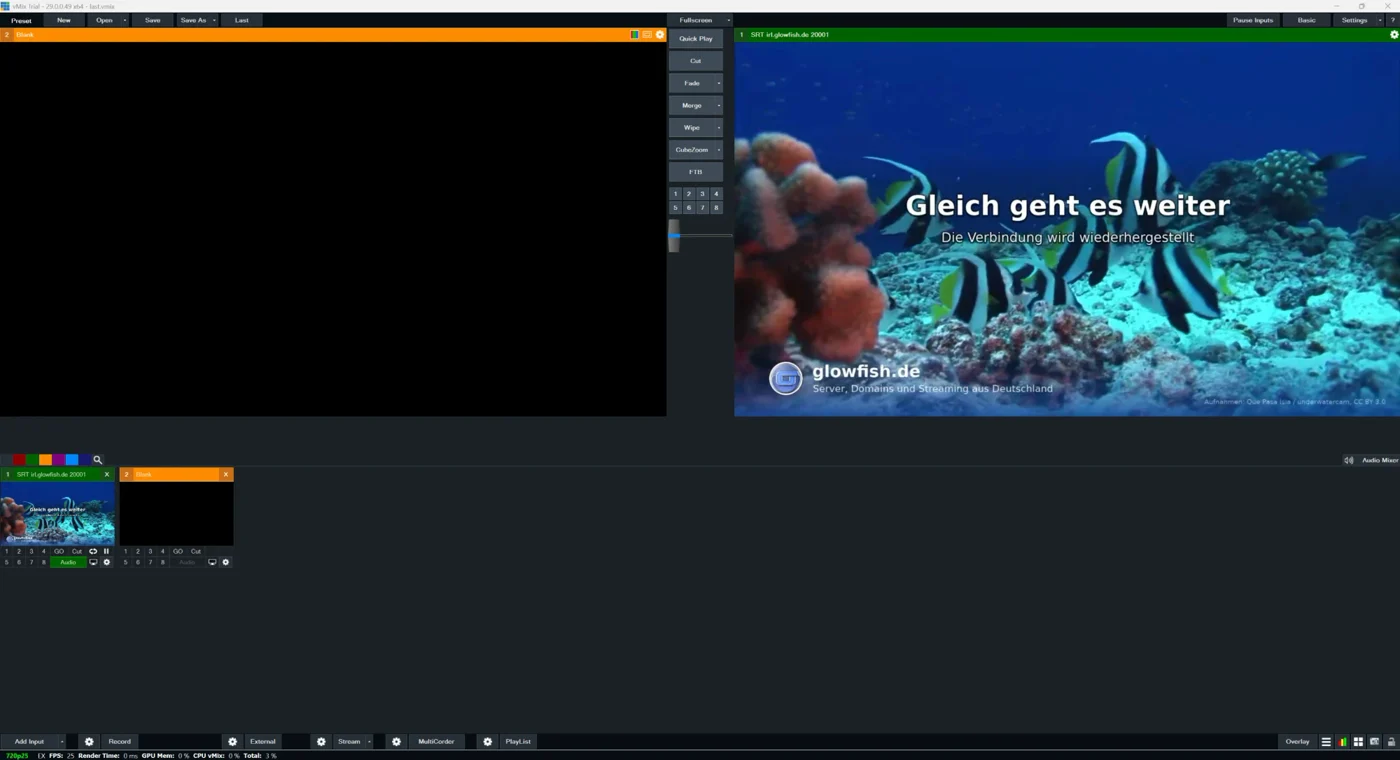
En IRL Sponsored, el Relay cubre los cortes de conexión con un vídeo de sustitución de glowfish.de. Si se corta la conexión del emisor, el vídeo empieza a los pocos segundos en OBS, vMix o VLC. La conexión entre el Relay y el programa se mantiene. El Relay adapta el vídeo al códec, la resolución y los fotogramas del emisor.
En cuanto vuelve el emisor, el vídeo de sustitución termina al instante y vuelve la imagen en directo. El vídeo de sustitución no consume volumen de datos.
Cuánto dura como máximo el vídeo de sustitución lo fija el tiempo de prolongación en la cuenta de cliente: de 5 a 240 minutos, por defecto 30 minutos. Después, la emisión se considera terminada.
Si la emisión se termina en el emisor, por ejemplo con «Fin» en Moblin, no empieza ningún vídeo de sustitución. A la última imagen le sigue una imagen negra y después el Relay corta la conexión con OBS, vMix y VLC. En vMix queda así una imagen negra en lugar de la última imagen de la cámara.
Cámara con salida SRT
Las cámaras y codificadores con SRT emiten directamente al Relay. En el ajuste SRT de la cámara: modo «Caller», destino SU-DIRECCIÓN con el PUERTO-SRT y como Stream ID publish/live/STREAMKEY. Si la cámara no tiene un campo propio para el Stream ID, la dirección completa srt://SU-DIRECCIÓN:PUERTO-SRT?streamid=publish/live/STREAMKEY va en el campo de dirección. Como latencia sirven 2000 ms y como códec H.264 o H.265 con sonido AAC, dentro de los límites del plan en resolución, fotogramas y tasa de bits.
Si la dirección llega a conocerse
Ocurre: los ajustes aparecen por error en el stream o alguien de su entorno anterior todavía los conoce. Sin clave de stream nadie puede emitir en su Relay, sin clave de visualización nadie puede mirar. Ambas se cambian en cualquier momento con un clic en la cuenta de cliente, igual que los puertos de su Relay.